Si vous projetiez d’automatiser des tâches sur votre site WordPress avec Make, vous allez devoir commencer par l’installer. Et c’est tout le sujet de ce mini tutoriel.
Make vous permettra de faire tout ce que vous souhaitez sur votre site.
- Gérer vos pages et articles
- Gérer vos catégories
- Gérer vos médias
- Et bien d’autres choses que nous détaillerons dans d’autre articles
Commençons tout de suite l’installation.
Installer Make (ex Integromat) sur son site WordPress
Pour commencer, installons l’extension Make sur votre site WordPress.
Allez dans « Extensions » puis « Ajouter« . Recherchez ensuite « Make Connector« .
Installez et activez cette extension :

Votre extension Make est prête à être utilisée !
Passons à la configuration.
Lier Make et son site WordPress
Pour commencer, connectez-vous à Make.
Si vous n’avez pas de compte Make, vous pouvez en créer un en cliquant ici.
Pour créer la connexion entre votre site et Make, créez un nouveau scénario : cliquez sur « Scenarios » puis « Create a new scenario« .
Cliquez ensuite sur le gros bouton (+) violet et suivez ces étapes :
- Recherchez « WordPress » puis cliquez sur le nom du module « WordPress«

- Sélectionnez ensuite « Create a post«

- Une fenêtre de paramétrage s’ouvre. Dans la partie « connection » cliquez sur « Add« .
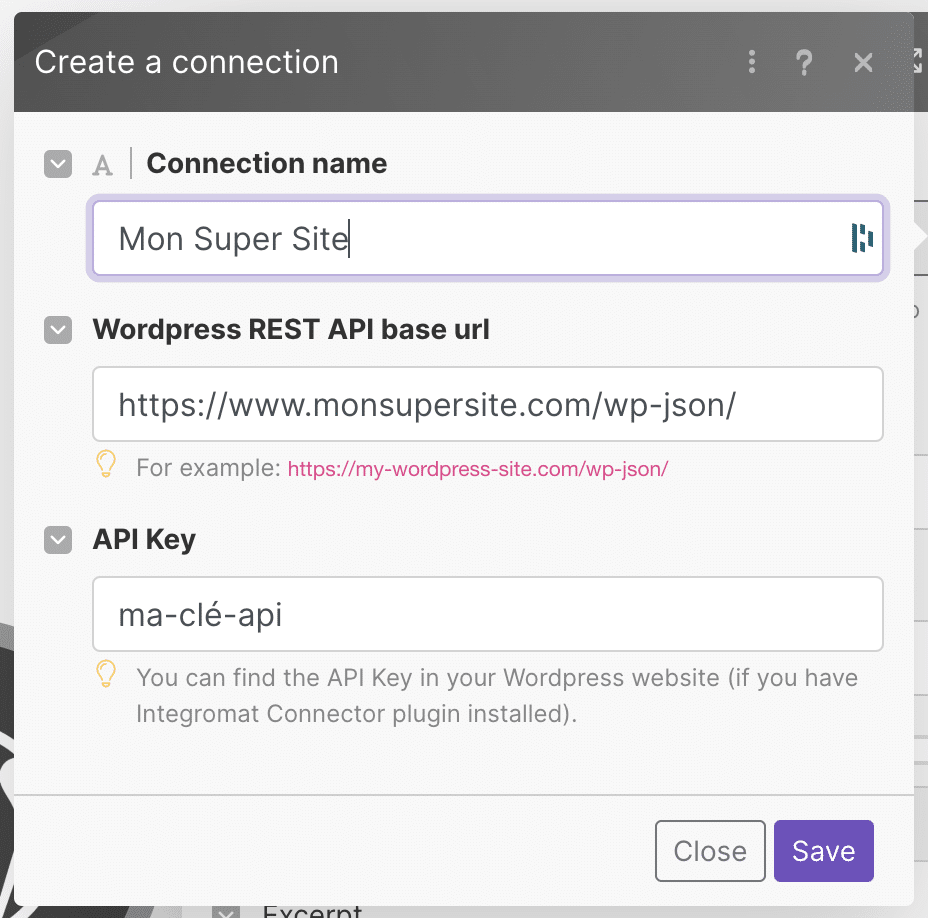
Voici ce que vous devriez avoir :
- Renommez votre connexion comme vous le souhaitez. Par exemple « Mon super site », ou avec l’url de votre site.
- Dans le champ « WordPress REST API base url », renseignez l’url de votre site en suivant l’exemple indiqué.
- Si votre site est : https://www.monsupersite.com
- Renseignez : https://www.monsupersite.com/wp-json/
- Vous devez suffixez l’url de votre site par « /wp-json/ »
- Dans le champ « API Key » vous devez renseigner la clé fournie par l’extension Make sur votre site Worpress.
- Rendez vous dans l’onglet « Make » de l’extension sur votre site
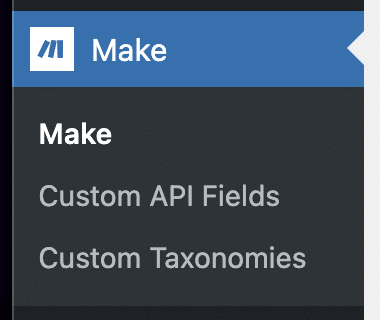
- Copiez le contenu du champ « API Key » qui apparait (sur votre site) et collez-le dans le champ « API Key » dans le module WordPress sur Make.
- Voici ce que vous devriez avoir :
- Rendez vous dans l’onglet « Make » de l’extension sur votre site
- Cliquez sur « Save«
Bravo ! 👏 Votre site est prêt à être automatisé avec Make !
Vous l’avez remarqué, l’extension propose deux autres menus :
- Custom API Fields
- Custom Taxonomies
Ces menus permettent de paramétrer votre site afin qu’il sache quelles données doivent transiter entre Make et votre site WordPress.
Nous nous y attarderons au cas par cas, lorsque nous en auront besoin dans nos automatisations.
En attendant les futurs tutoriels, vous pouvez découvrir comment générer des milliers de textes grâce à Make et OpenAI. Vous pourrez plus tard synchroniser ces articles sur votre site !