En tant qu’éditeur de sites, mes sites se sont fait hacker un nombre incalculable de fois et de différentes façons. Et si ça ne vous est encore jamais arrivé, je suis désolé de vous le dire, ça arrivera surement. On fait tous une petite boulette quelque part.
Certains hack sont vicieux, et on met plusieurs jours à s’en rendre compte, d’autres sont clairement plus visibles.
On peut noter par exemple :
- Le hack qui affiche votre page à l’utilisateur mais une page complètement différente en chinois à Google
- Le hack qui met votre site KO et inutilisable
- Celui qui redirige au moindre clic vers une site complètement illégal.
- Je continue ?
Il existe des bonnes pratiques pour éviter les hacks les plus basiques, et les erreurs les plus bêtes. En revanche, si jamais ça arrive il existe deux cas :
- Cas 1 : Vous n’avez pas de sauvegarde saine, ou pas de sauvegarde du tout
- Vous remontez le site de zéro (en fonction de la taille du site, on choisi l’option suivante)
- Vous abandonnez le site
- Cas 2 : Vous avez une sauvegarde saine (Bravo ! 👏)
Dans cet article nous allons nous concentrer pour que vous passiez du Cas 1 au Cas 2. Nous allons mettre en place des sauvegardes automatiques et régulières pour votre site internet.
Pourquoi faire une sauvegarde régulièrement ?
Comme l’a dit un grand philosophe des temps modernes, la question est vite répondue.
Faire des sauvegardes régulières de votre site web ne vous permettra pas seulement d’être à l’abri des hacks.
Faire des sauvegardes régulières vous permettra :
- De pouvoir remettre en ligne rapidement un site hacké
- De pouvoir remettre en ligne rapidement un site que vous avez vous même mis en carafe
- De pouvoir remettre en ligne rapidement un site qui a planté après des mises à jours automatiques
- La liste est longue, il y a de nombreuses façon de planter un site internet.
Pour résumer, une sauvegarde saine est un moyen simple et rapide de remettre son site en ligne et de continuer à faire tourner son business. Alors, comment on fait ça ?
Certains d’entre vous doivent se dire : « Moi OVH / O2Switch fait des sauvegardes pour moi bla-bla-bla ». Bon courage à vous !
Installer un plugin de sauvegarde : Duplicator
Si vous le souhaitez, vous pouvez développer ce système par vous même, mais j’ai choisir de vous présenter Duplicator et Duplicator Pro. Car je préfère nettement payer quelques dizaines d’euros par an que d’avoir à me dire « Est ce que j’ai bien fais les choses ? ».
Dans cet article nous parlerons de Duplicator Pro. La version gratuite permet cependant de télécharger une archive de son site et de la réinstaller, mais ce n’est pas automatique. Si vous avez le courage de le faire à la main, c’est possible. Surtout si votre site n’est pas modifié souvent.
J’ai choisi Duplicator car, bien que je sois développeur, j’aime les choses simples, efficaces et peu techniques.
Voici les autres raisons qui m’ont poussées à utiliser Duplicator Pro :
- Vous pouvez stocker vos sauvegardes sur différents supports
- Vous pouvez réinstaller un site avec un simple drag and drop
- Vous pouvez automatiser vos sauvegardes (chaque jour, chaque mois, etc)
Après avoir installé le plugin et configuré vos sauvegardes, vous ressentirez un profond sentiment de soulagement. Croyez moi !
Installation de Duplicator Pro
L’installation est assez simple, vous téléchargez l’extension sur le site de Duplicator, vous faites un drag and drop dans vos extensions, vous l’activez et vous entre votre clé de license. Jusque là, tout va bien.
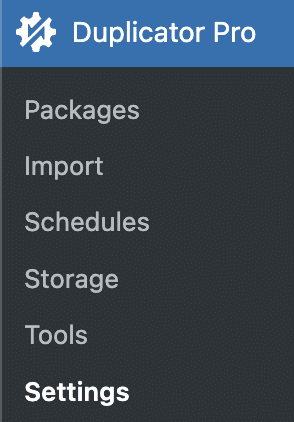
Voici à quoi ressemble le menu de Duplicator Pro :
- Packages : Sur cet écran vous y retrouverez les sauvegardes qui ont été effectuées
- Import : C’est ici que vous ferez un drag and drop pour y déposer une sauvegarde, si vous voulez remettre un site en ligne à partir de celle-ci. Cela marche aussi si vous souhaitez dupliquer un site.
- Schedules : Sur cet écran, vous retrouverez la planification de vos sauvegardes et pourrez en ajouter, modifier, supprimer.
- Storage : Cet onglet vous permet de paramétrer de nouveaux types de stockages. Là ou la sauvegarde sera enregistrée.
- Vous pourrez choisir entre : Amazon S3, Google Drive, OneDrive, FTP, Dropbox et votre serveur.
- Tools : Des outils vous permettront d’aller plus loin dans vos sauvegardes, par exemple si vous ne voulez pas sauvegarder certaines choses. Et vous pourrez créer des templates.
- Settings : C’est le parametrage du plugin
Configurer une sauvegarde automatique
Pour notre exemple nous allons faire simple. Nous allons programmer une sauvegarde automatique chaque soir à minuit sur un Google Drive.
Configurer le stockage sur Google Drive
Pour configurer un espace de stockage suivez ces étapes :
- Cliquez sur « Storage » dans le menu
- Cliquez sur « Add New »
- Nommez votre stockage (ex: Google Drive)
- Dans « Type » sélectionnez Google Drive
- Un champ « Authorization » apparait, cliquez dessus puis cliquez sur « Authorize Google Drive » et suivez les étapes.
- Copiez le code affiché à l’écran
- Collez ce code dans le champ « Step 2 » de l’écran de configuration
- Cliquez sur « Finalize Setup »
- Dans le champ « Storage Folder » vérifiez que le chemin vous convient. Par défaut le dossier s’appelle « Duplicator Backups » suivi d’un dossier portant le nom de votre site
- Pour finir, dans « Max Packages » vous devez choisir combien de sauvegardes vous voulez garder. Les sauvegardes peuvent peser quelques centaines de Mo, tout dépend de votre espace disponible sur Google Drive (ou sur le stockage sélectionné)
Votre stockage Google Drive est maintenant prêt !
Configurer une sauvegarde quotidienne
Rendez vous dans l’onglet « Schedules » puis suivez ces étapes :
- Cliquez sur « Add New »
- Nommez votre sauvegarde quotidienne (ex: Sauvegarde Google Drive Quotidienne)
- Dans « package template » sélectionnez « Default » (c’est ce que vous pourrez configurer dans l’onglet Tools)
- Dans « storage » cochez le ou les espaces que vous souhaitez. Ici, sélectionnez Google Drive.
- Dans « Repeats » vous pouvez choisir la fréquence. Dans notre cas, sélectionnez « Daily » et « Every 1 day »
- Juste en dessous, sélectionnez « 00:00 » pour que ce soit exécuté à minuit
- Vérifiez que « Enable This Schedule » soit bien coché
- Sauvegardez
C’est prêt ! Votre site sera sauvegardé tous les soir à minuit sur votre Google Drive.
Pour vérifier que tout fonctionne bien, retournez dans l’onglet Schedules, placez la souris sur la ligne de votre programmation, puis cliquez sur « run ». Cela va lancer une sauvegarde immédiatement. Vous pourrez vous assurer que tout fonctionne correctement, et vous pourrez dormir tranquillement.
Le petit plus pour les paranos
Si vous voulez être sur à 100% que votre site a bien été sauvegardé, vous pouvez être averti par email.
Allez dans l’onglet « Settings » puis dans l’onglet « Schedules ».
Cochez « Always » et renseignez votre adresse email.
A partir de maintenant, vous recevez un email à chaque sauvegarde. Que la sauvegarde ai été un succès ou un échec.