Il n’est pas rare d’avoir besoin d’un environnement qui sert de bac à sable lorsque l’on édite un site avec WordPress. Nous avons parfois envie de jouer la sécurité et tester un plugin avant de l’installer en production, tester un nouveau thème ou modifier quelques lignes de PHP sans prendre le risque de tout casser.
Je suis un aficionado des tests en production, c’est l’une des choses qui pimente le quotidien d’un développeur.
Blague à part, l’environnement local est indispensable pour ne pas ruiner son travail en quelques secondes. Surtout avec WordPress qui peut partir en vrille pour une simple mise à jour de routine.
Je vais vous présenter une solution qui permet d’avoir son environnement local en quelques minutes. Vous verrez, l’essayer c’est l’adopter !
LocalWP : votre nouveau meilleur ami
LocalWP vous permet de simuler votre serveur sur votre machine, rien de plus compliqué que ça. Et c’est gratuit.
Avant d’aller plus loin, voyons ensemble les fonctionnalités qu’il propose :
- Live Link : Bien que votre site soit local, vous pouvez générer un lien « live » que vous pouvez partager avec votre équipe pour leur présenter l’avancement du site et obtenir des retours. Très pratique pendant la création du site pour obtenir du feedback.
- Connect : Ceci vous permet de mettre à jour votre site en production. Vous pourrez ramener votre environnement de production en local pour y appliquer des modifications, puis pousser votre version de développement en production pour la mettre en ligne. (Cela nécessite d’être hébergé sur FLYWHEEL ou WPengine.
- Cloud Backups : Vous pourrez stocker sur Google Drive (ou ailleurs) votre site en développement et le retrouver depuis une autre machine avec LocalWP installé pour continuer à travailler.
- Image Optimizer : Cet add-on vous permet d’optimiser vos images directement en local, afin qu’elle soient les plus légères possible.
Les présentations sont faites, on passe à l’installation de votre site WordPress en local.
Installer son site WordPress en local avec LocalWP
Avant toute chose, téléchargez LocalWP sur leur site : https://localwp.com/
Puis, allez au bout de l’installation du logiciel.
C’est fait ?
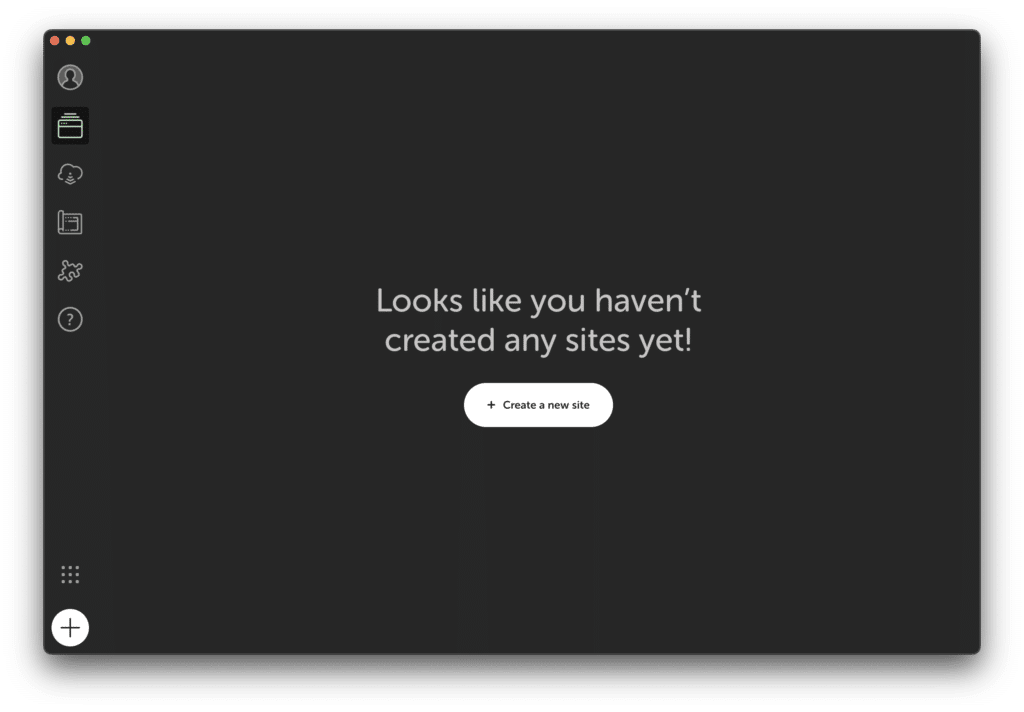
Voici ce que vous devriez avoir sous les yeux :
Installer le site
Pour installer votre premier site sur LocalWP suivez ces quelques étapes :
- Cliquez sur « Create a new site«
- Cliquez sur « Continue » (nous reparlerons des Blueprint plus tard)
- Nommez votre site (sans extension), puis cliquez sur « Continue »
- Dans Advanced options vous pouvez changer son nom de domaine local et la localisation de l’installation

- Dans Advanced options vous pouvez changer son nom de domaine local et la localisation de l’installation
- Cliquez sur « Preferred » puis sur « Continue »
- En cliquant sur « Custom » vous pouvez sélectionner votre version de PHP, nginx/Apache, et la version de MySQL
- Choisissez vos identifiants de connexion à l’interface d’administration
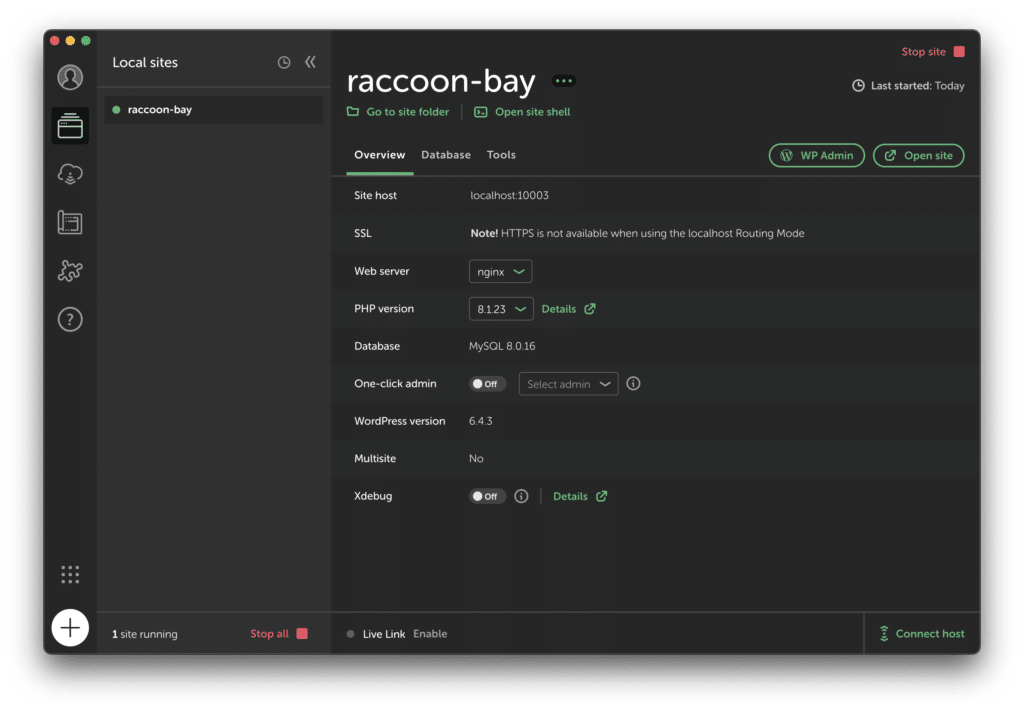
C’est terminé, voici le résultat :
Accéder à son site local
Vous avez différentes solutions pour ouvrir votre site sur un navigateur :
- Tapez dans la barre d’adresse de votre navigateur l’url de votre site. Dans mon cas « raccoon-bay.local »
- Cliquez depuis WPLocal sur « WP Admin » ou « Open site ». Qui ouvriront respectivement le dashboard de votre site et sa page d’accueil.
Recevoir les notifications de votre WordPress local
Tant que le site est sur votre machine, impossible de recevoir des emails de votre site. En revanche, Live Link le permet !
Live Link vous permet d’obtenir une sorte de site de pré-production. Vous pouvez partager le lien à votre équipe pour qu’il puisse y accéder, les emails sont envoyés (petite subtilité que je vous explique ensuite) et vous pouvez restreindre l’accès à votre guise.
Pour activer Live Link, sélectionnez votre site sur LocalWP puis :
- Cliquez sur « Tools«
- Cliquez sur « Live Link » (lorsque c’est demandé, créez un compte sur LocalWP)
Vous pouvez maintenant activer / désactiver votre pré-production en cliquant sur On/Off.
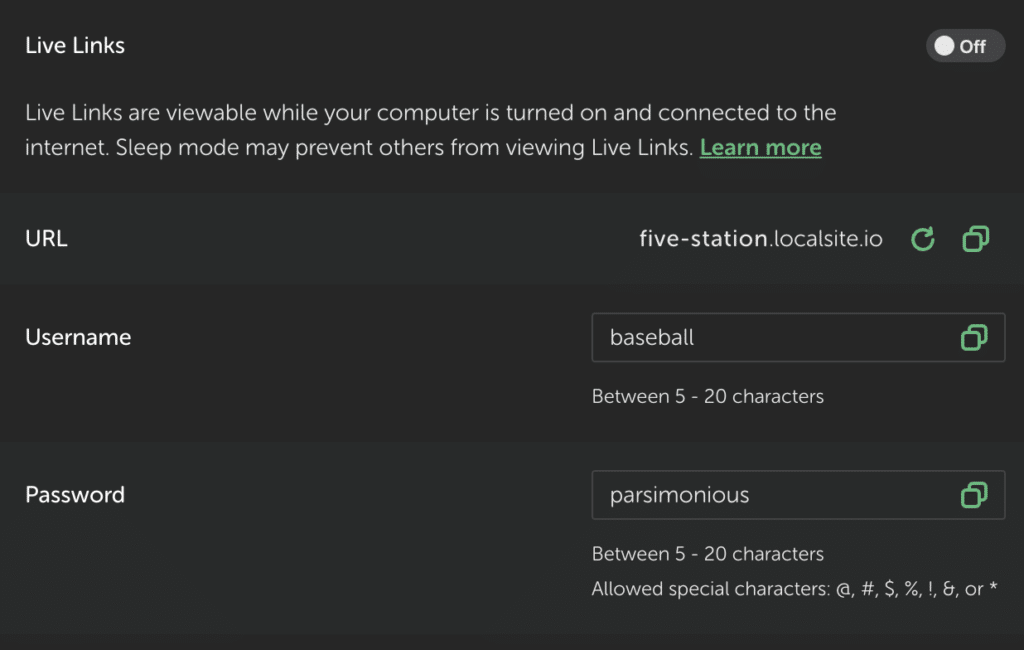
En partageant le lien (dans mon cas « five-station.localsite.io ») d’autres personnes que vous pourrez accéder à votre pré-production et les envois d’emails seront bien actifs.
Je vous parlais d’une subtilité par rapport à ces emails. En réalité ils arrivent dans une boîte de réception spéciale appelée « Mailhog ».
Essayez de réinitialiser le mot de passe de votre compte puis rendez vous dans « Mailhog« , juste au dessus de « Live Link » sur LocalWP. Puis cliquez sur « Open MailHog« .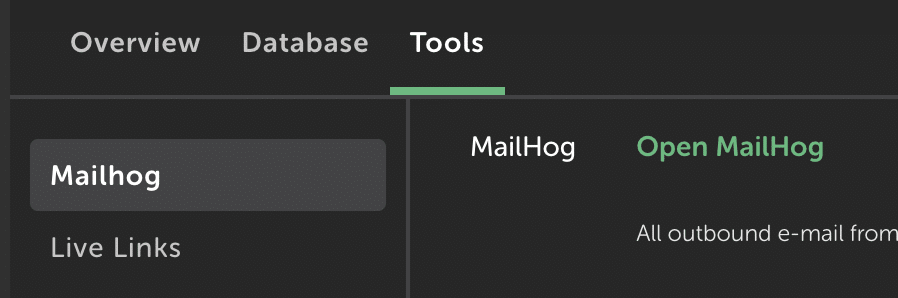
Vous allez accéder à une interface, comme si vous étiez dans Gmail, qui vous permet d’ouvrir les mails envoyés par votre site !
Lorsque vous n’aurez plus besoin, vous pourrez désactiver Live Link.
À vous de jouer
Vous êtes maintenant prêt à tester tout ce que vous voulez sans risque. Vous pouvez supprimer et créer autant de sites que vous souhaitez.
J’ai volontairement évité d’entrer dans les détails des fonctionnalités qui ne concernent pas directement l’installation en local de votre site. Mais si vous souhaitez que j’approfondisse cette partie, n’hésitez pas à me le dire dans les commentaires ci-dessous !