Chaque éditeur de site rêve de pouvoir automatiser la publication de contenu sur son site internet.
C’est une pratique qui peut s’avérer être très utile dans certains cas : monter un réseau de sites (PBN), automatiser un site de vente de lien, etc.
Sans connaissance en programmation, la tâche peut être très compliquée. Mais depuis quelques temps il existe un outil qui permet d’automatiser presque tout ce que vous voulez, sans aucune connaissances : Make. Cet outil va nous permettre d’automatiser la récupération des contenus des sites sélectionnés et de les stocker dans une base de données Airtable.
Résultat : Vous aurez une base de données pleine d’articles de vos concurrents que vous pourrez utiliser pour les réécrire, en faire des résumer, vous inspirer, etc. La seule limite est votre imagination.
De quoi avons-nous besoin ?
Pour en arriver là nous allons avoir besoin de plusieurs choses :
- Un compte Make : pour automatiser la récupération des contenus
- Un compte Airtable : pour stocker les contenus récupérés
- L’url vers le flux RSS du site que vous souhaitez : je vous explique ça en détail juste après
Trouver le flux rss d’un site
Dans notre exemple nous allons prendre de Presse Citron (https://www.presse-citron.net/).
En ajoutant « /feed » à la fin de l’url nous obtenons le flux rss du site complet.
Nous pouvons faire la même chose sur une page catégorie, si nous voulons récupérer uniquement le contenu de cette catégorie.
Par exemple : https://www.presse-citron.net/category/mobile/smartphones/ => https://www.presse-citron.net/category/mobile/smartphones/feed
Et ça fonctionne avec la majorité des sites web. Même le votre.
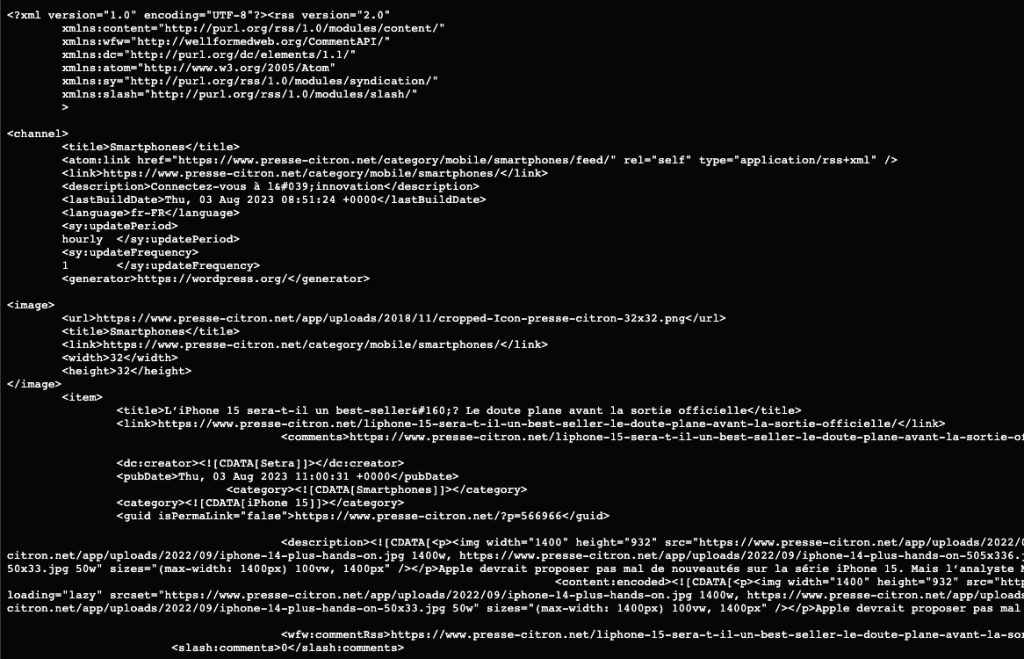
Voici ce que nous obtenons pour le flux rss de notre catégorie smartphones :
Mise en place de notre aspirateur de contenus
Etape 1 : Paramétrer Airtable
Une fois que vous êtes connectez sur votre compte Airtable suivez ces étapes :
- Créez un nouveau workspace : depuis la colonne de gauche en cliquant sur (+) et nommez le « Aspirateur à contenus »
- Créez une base de données : Au centre de l’écran, cliquez sur « Create a base ». Vous allez être redirigé sur votre nouvelle base.
- Renommez votre base : Cliquez sur « Untitles base » en haut à gauche et donnez lui le nom du site à aspirer. Dans notre exemple « Presse Citron »
- Supprimez toutes les colonnes sauf la première : Cliquez sur la petite flèche à droite de la colonne, puis sur « Delete field »
- Renommez la première colonne : Cliquez sur la même flèche, puis sur « Edit field ». Renommez la colonne « Source URL » et sélectionnez le type « URL »
- Supprimez les lignes vides : Cliquez sur la petite checkbox de la colonne, puis clic droit et « Delete all selected records »
Voici ce que vous devriez obtenir :
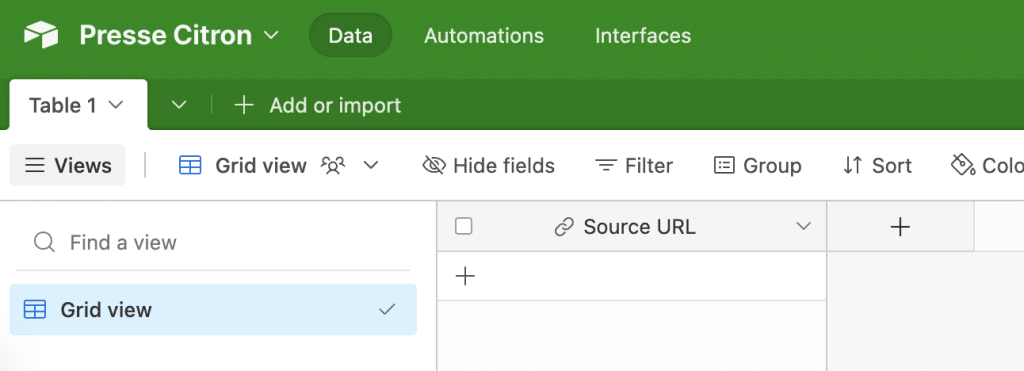
Notre tableau Airtable est maintenant prêt à accueillir les urls des publications du site Presse Citron.
Etape 2 : Paramétrer Make
Nous pouvons maintenant attaquer la partie que vous attendez certainement : l’automatisation de la récupération des contenus.
Pour cela connectez vous à votre compte Make, cliquez sur « Scenarios ».
Vous pouvez maintenant suivre ces étapes (je vous détaille tout après) :
- Créez un nouveau scénario : Cliquez sur « Create a new scenario » en haut à droite. Puis en haut à gauche cliquez sur son nom pour le renommer « Aspirateur Presse Citron ».
- Ajoutez et configurez le module RSS
- Cliquez sur le (+) au centre de l’écran
- Recherchez « RSS »
- Cliquez sur le module avec le logo orange

- Sélectionnez ensuite « Watch RSS feed items »

- Renseignez l’url du flux rss du site que vous avez choisi et 50 lignes
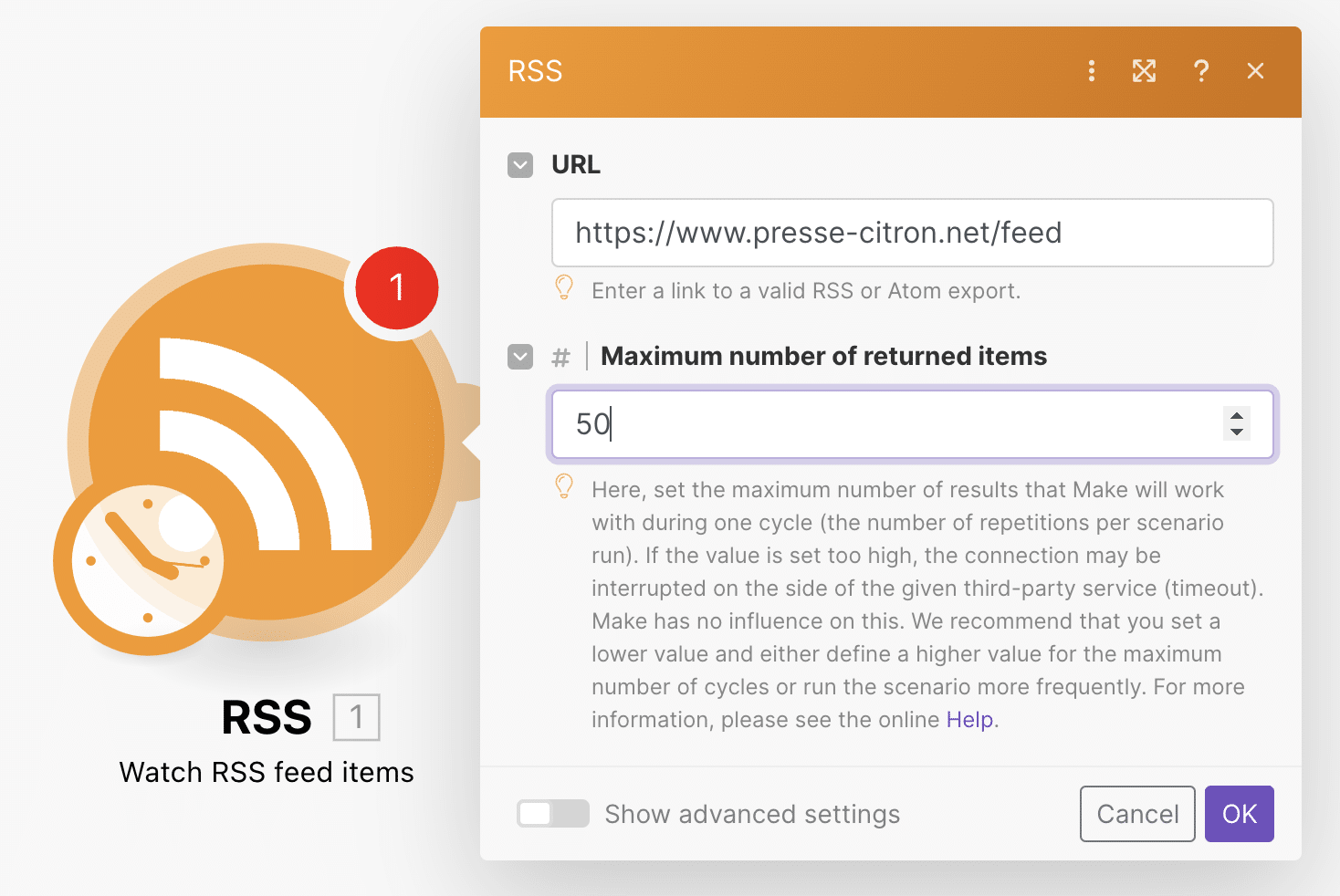
- Cliquez sur « OK »
- Le module vous demande quand vous souhaitez commencer, sélectionnez « RSS feed items from after a specific date » et choisissez une date passée (il y a 7 jours par exemple)
- Cliquez « OK »
- Ajoutez et configurez le module Airtable
- Double-cliquez dans un espace vide sur l’écran
- Cliquez sur « Add another module »
- Cherchez et sélectionnez « Airtable » dans la liste

- Sélectionnez ensuite l’action « Create a Record »

- Votre module RSS et Airtable se sont certainement lié automatiquement. Sinon approchez le module Airtable du module RSS cela devrait être automatique. Vous pouvez aussi les lier manuellement à l’aide des demi cercles autours des modules.
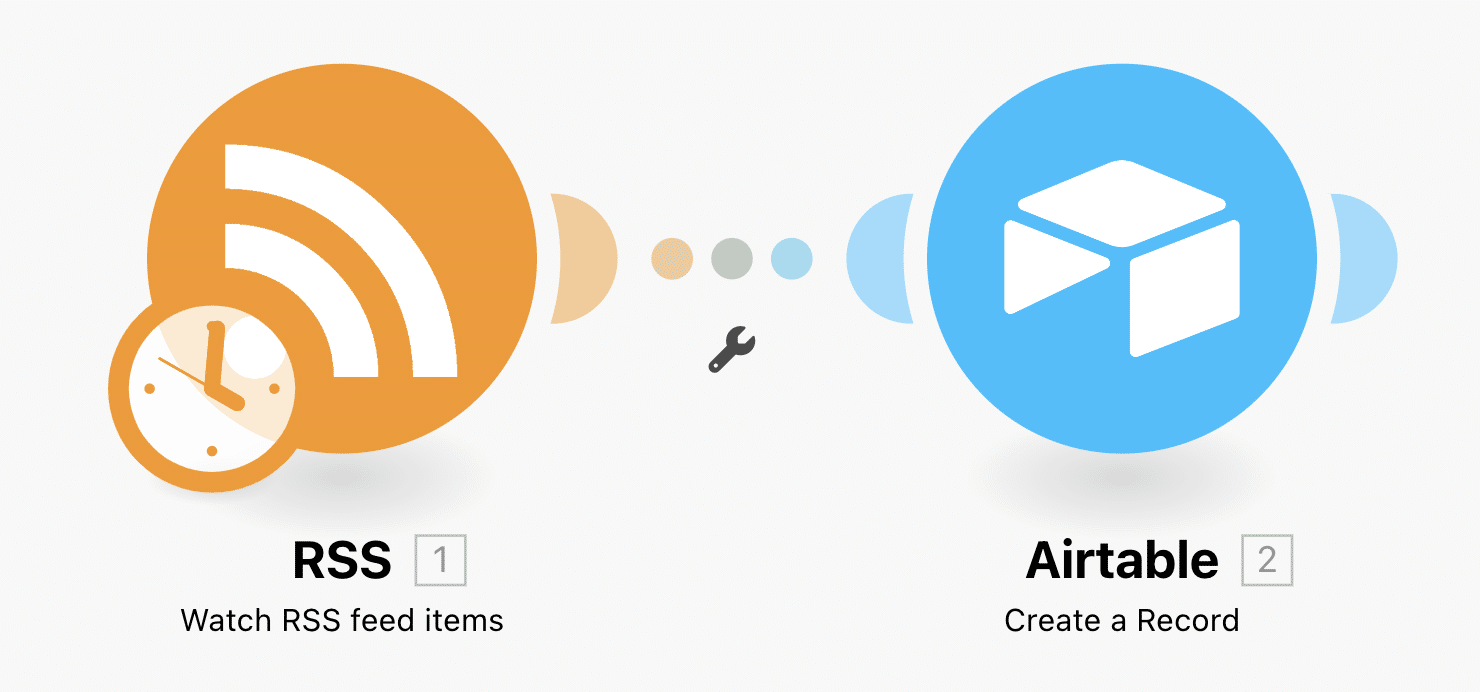
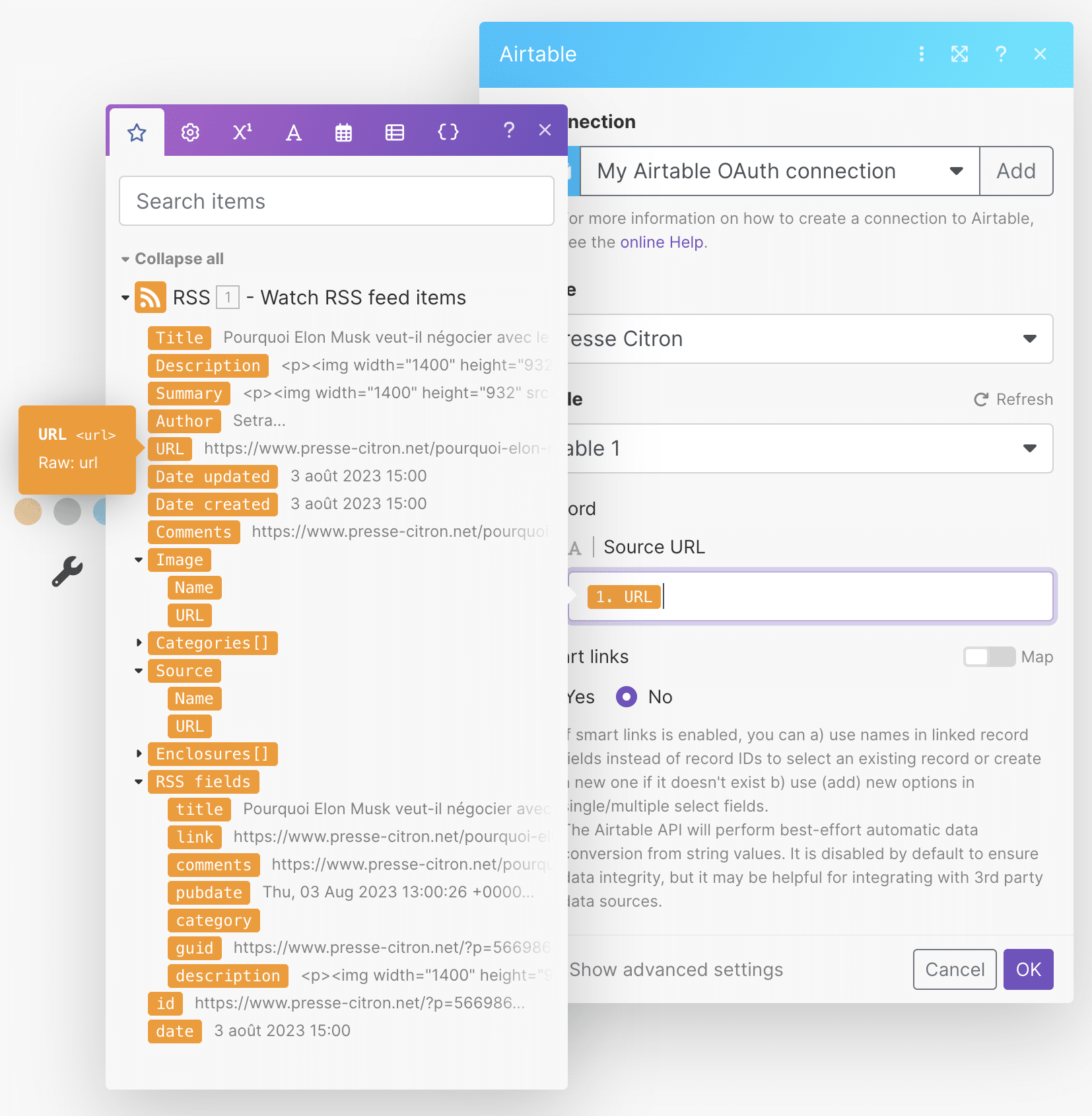
- Maintenant ouvrez le module Airtable et configurez le :
- Connection : Créez la connexion avec votre compte Airtable précédemment créé
- Base : Sélectionnez votre base de données (Presse Citron)
- Table : Sélectionnez « Table 1 »
- Source URL : Sélectionnez la variable du module RSS (orange) qui contient l’url du contenu : URL.
- Cliquez sur « OK »
C’est prêt ! Votre scénario est enfin prêt à récupérer les contenus d’un site internet automatiquement.
Je vais maintenant vous expliquer ce que nous avons fais, c’est plutôt simple.
Dans un premier temps le module RSS que nous avons ajouté va aller regarder le contenu de notre flux RSS (vous vous souvenez, l’url avec le /feed à la fin) et regarder s’il y a de nouvelles lignes. Si c’est le cas, il va les envoyer à notre module Airtable, créer une nouvelle ligne et insérer une nouvelle ligne pour chaque nouvel article en mettant son paramètre URL dans notre colonne Source URL.
Pour la faire encore plus courte, chaque fois qu’un nouvel article est ajouté sur Presse Citron, son url sera ajoutée dans notre tableau.
Etape 3 : Tester notre automatisation
Je sais qu’un bouton vous démange, c’est le « Run once » en bas à gauche de votre écran. Allez-y, cliquez dessus ! C’est ce qui permet d’executer notre scénario.
Attendez quelques instants et… TADAAAM ! Votre tableau Airtable est rempli avec les derniers contenus de Presse Citron.
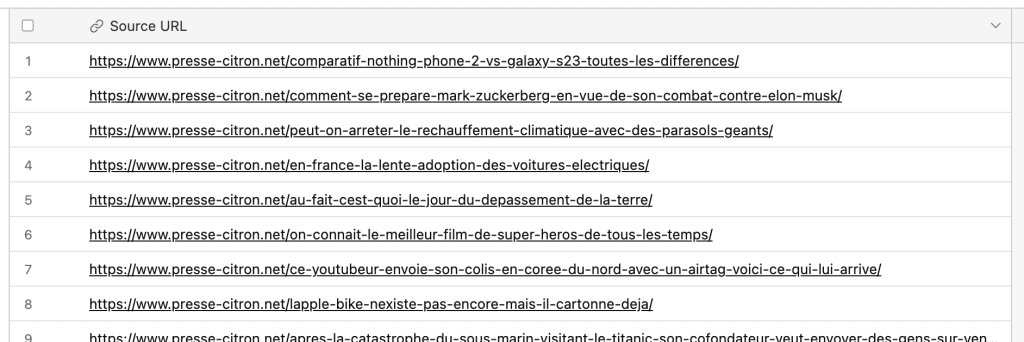
Comme nous avons sélectionné une date passée lors de la configuration du module RSS il a récupéré des articles déjà publié, à partir de maintenant il remontera seulement les nouveaux articles.
Vous pouvez désormais en bas à gauche de votre écran configurer l’intervalle d’execution de votre scénario (par défaut 15 minutes) et l’activer (Mettre ON sur le SCHEDULING juste à gauche)
Votre scénario ira chercher les dernières publications toutes les 15 minutes.
Et maintenant, on fait quoi ?
Vous l’avez compris, récupérer les contenus d’un site n’est que la première étape d’un site complètement automatique.
Voici ce que vous pouvez faire pour aller plus loin :
- Dans notre exemple nous avons simplement ajouté l’url de l’article à notre tableau, essayez d’y ajouter plus d’informations pour apprendre à maitriser Make.
- Créez d’autres scénarios pour récupérer les articles d’autres sites et les ajouter dans ce tableau, ou un autre.
- Essayez par vous même de compléter ce scénario
- Suivez la formation de Nicolas Leroy pour automatiser votre site WordPress et votre business grâce à Make, Airtable et de nombreux outils.
Je rédigerais d’autres articles pour aller plus loin dans l’automatisation d’un site WordPress et la rédaction de contenu, mais… patience !