Si vous lisez ces lignes, vous êtes surement en train de vouloir ajouter une image à l’un de vos articles sur votre site WordPress. Lorsque nous automatisons la publication d’articles, c’est une étape obligatoire.
Et pour tout vous avouer, j’ai passé plusieurs heures à chercher une solution. Et c’est Nicolas Leroy, formateur en automatisation, qui me l’a apporté. Aujourd’hui, je partage à mon tour cette solution.
Sur le papier, cela semble simple. Nous avons :
- L’url d’une image à mettre sur notre article
- L’api WordPress permet de créer un média.
Alors, qu’est ce qui cloche ?
Le format de l’image demandé par l’api. WordPress ne veut pas d’url, il veut le fichier.
La solution : télécharger automatiquement cette image avant de l’envoyer à WordPress.
Je vous montre comment faire immédiatement !
Le scénario Make
Pour cela commencez par vous connecter ou vous inscrire à Make.
Cliquez sur l’onglet « Scenarios » puis « Create a new scenario« .
Notre scénario est très simple, et vous ne l’utiliserez surement jamais de cette façon car c’est une brique à intégrer dans des scénarios plus vastes. Mais de cette façon, vous allez comprendre comment cela fonctionne.
Pour notre scénario d’exemple nous allons avoir besoin de deux modules :
- Module 1 : Télécharger l’image
- Module 2 : Créer le média sur votre site
Voici l’image que nous allons uploader sur notre site :
https://images.unsplash.com/photo-1601247387326-f8bcb5a234d4?w=500
Module 1 : Télécharger l’image
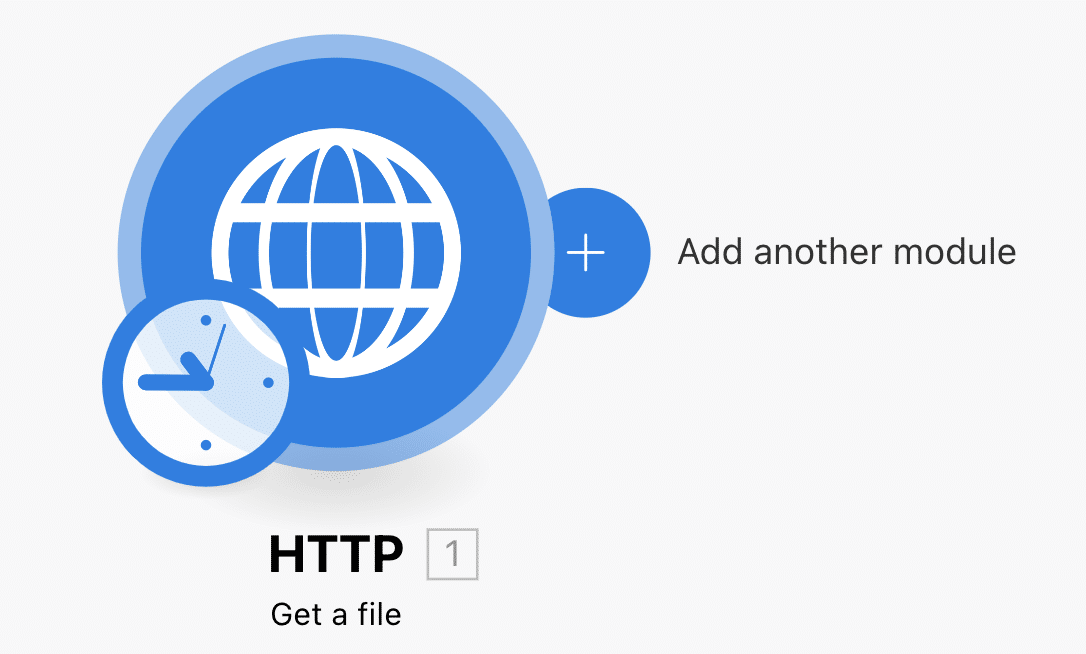
Sur votre nouveau scénario, cliquez sur le bouton (+) violet au centre de votre écran.
- Recherchez ensuite « HTTP«

- Sélectionnez ensuite « Get a file »
- Le module vous demande ensuite de renseigner l’url du fichier
- Collez l’url vers l’image que je vous ai montré plus haut :
https://images.unsplash.com/photo-1601247387326-f8bcb5a234d4?w=500
- Collez l’url vers l’image que je vous ai montré plus haut :
Sans ce module HTTP vous ne pourrez pas télécharger un média sur votre site. Dans notre exemple nous ajoutons l’url en dur dans le module, mais dans un autre scénario vous renseignerez plutôt une cellule d’un tableau Airtable ou Google Sheet.
Notre premier module est prêt !
Module 2 : Créer le média sur votre site
Nous allons maintenant envoyer notre image sur notre site.
Avant toute chose, vous devez avoir installé et configuré Make sur votre site WordPress. Sans quoi vous ne pourrez pas faire communiquer votre site et Make. Une fois que c’est fait, passez à la suite.
- Cliquez sur le petit rond qui dépasse de votre module HTTP pour ajouter un nouveau module
- Recherchez « WordPress » dans la liste des modules
- Cliquez sur « Create a media item » dans al catégorie « Media Items«
- La configuration du module s’ouvre, et sélectionnez votre site dans « connection »
- Voici ce que vous devriez avoir :
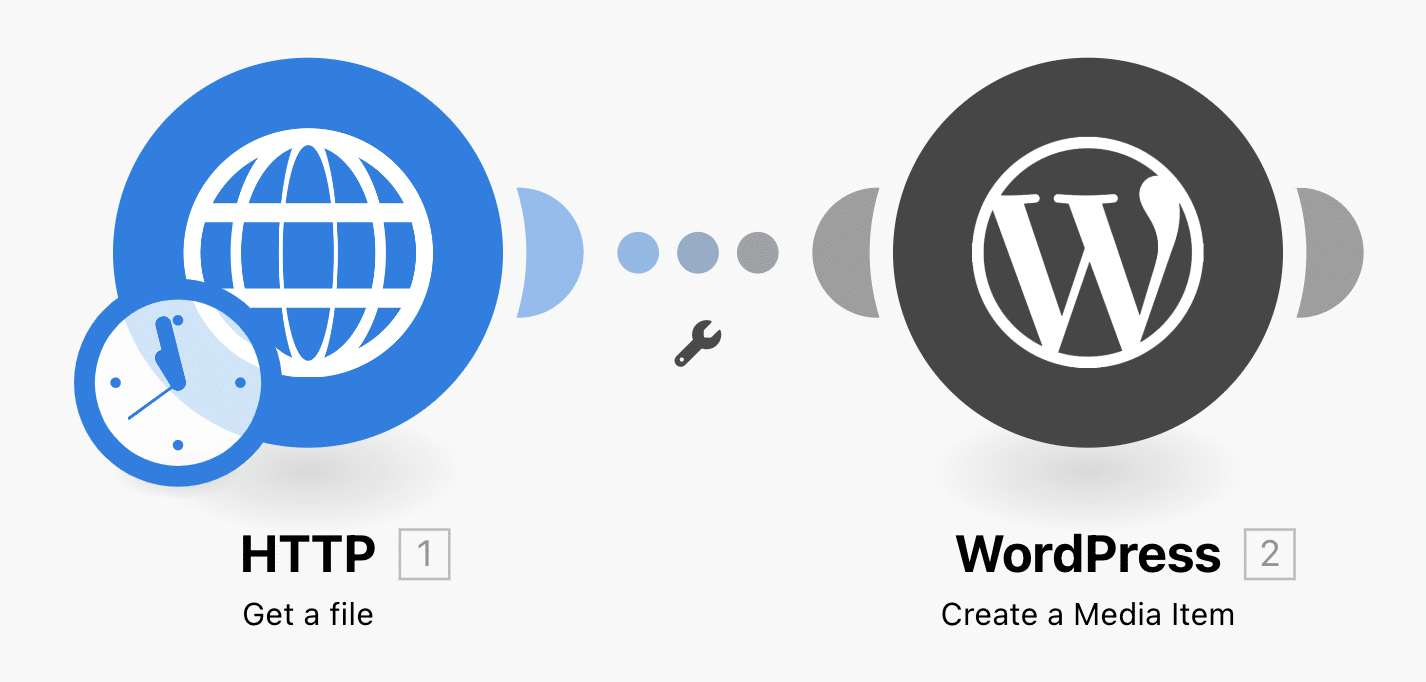
Tous les modules de notre mini scénario sont en place. A cette étape vous pouvez déjà cliquer sur « Run Once » et votre image sera téléchargée sur votre site !
En revanche vous avez une image dont le fichier se nomme « file.jpg » et aucune autre information.
Cliquez sur le module WordPress. Vous devriez voir différents champs personnalisables :
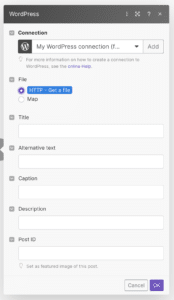
- File : par défaut, il est coché sur « HTTP : Get a file ». Si vous souhaitez modifier le nom du fichier, cochez « Map » et vous pourrez le modifier. Laissez le champ « Data » comme il est, il permet de dire « utilise les données téléchargées par le module HTTP ».
- Title : Le title de l’image
- Alternative Text : Le texte alternatif de l’image, important en SEO
- Caption : C’est la légende de l’image. En fonction de votre thème, elle apparaitra sous l’image.
- Description : C’est le champ pour la description longue des images. Cela peut créer une page « attachment ». C’est un champ important si vous souhaitez que vos images remontent dans Google Image.
- Post ID : Si vous souhaitez rattacher votre image à un article ou une page en tant qu’image de mise en avant, vous devez renseigner l’ID du contenu dans ce champ. Nous verrons ceci plus en profondeur dans un tuto dédié à l’automatisation des publications.
Bravo ! 🥳 Vous savez maintenant comment créer un média sur votre site WordPress avec Make. Vous pouvez maintenant insérer cette brique dans vos automatisations pour ajouter des images à vos publications.
Il existe plusieurs façons de faire :
- Vous pouvez renseigner manuellement une image à lier à votre contenu.
- Vous pouvez utiliser le module Unsplash (par exemple) dans votre scénario pour aller récupérer une image libre de droit.
Les possibilités sont illimitées ! A vous de jouer 🙃