
Lorsque vous souhaitez automatiser la publication d’articles sur WordPress, vous allez surement vouloir :
- Automatiser le remplissage des balises titles et meta description
- Automatiser l’ajout d’une image de mise en avant
- Automatiser la rédaction de vos articles
Cela tombe bien, j’ai déjà rédigé pour vous deux de ces trois guides. Et vous lisez actuellement le troisième. De quoi avoir une vraie usine à contenus entre les mains !
Dans ce tuto, je vais utiliser le plugin Yoast SEO pour remplir mon title et ma meta description.
Si vous utilisez un autre plugin, dites le moi en commentaire et je pourrai compléter cet article !
Avant de commencer vous devez avoir :
- Un compte sur Make.com pour l’automatisation
- Un site WordPress avec le plugin Yoast SEO installé
- Avoir installé et configuré Make sur votre site
Vous êtes prêt ?
La théorie
Vous allez voir, ce n’est pas compliqué. Lorsque vous publiez un article ou une page sur votre site, vous devez renseigner un title et une meta description dans la partie Yoast SEO en bas de page.
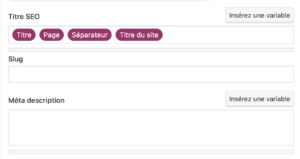
L’idée ici est de renseigner le « Titre SEO » et la « Méta description » automatiquement.
Tant que nous y sommes, nous verrons comment modifier le « slug » de l’article par la même occasion.
Passons sur Make
Nous n’allons pas créer de scénario à proprement parler, nous allons découvrir le module « Create a post » de WordPress sur Make. Comme pour les précédents tutos, c’est une brique qui s’implémente dans un scénario plus global.
Initialisation du module
Commencez par :
- Cliquer sur « Scenarios » dans le menu à gauche
- Cliquez sur « Create a new scenario » en haut à droite
- Puis sur le (+) violet au milieu de l’écran
- Recherchez « WordPress » et cliquez dessus

- Sélectionnez ensuite « Create a post »

- Le module s’ouvre et sélectionnez votre site dans « connection »
Jusque-là, rien de compliqué. Vous devriez avoir ceci :
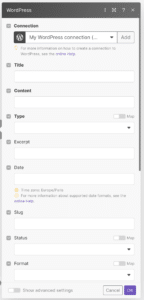
Pour notre test renseignez :
- Un titre dans « Title »
- Un contenu dans « Content »
- « Articles » dans « Type »
- « Draft » dans « Status »
- Profitez en pour renseigner le champ « Slug »
- Le slug est le bout de texte qui servira à accéder à votre page dans l’url. Si votre site est « https://www.monsupersite.com » et que votre page parle des étoiles dans l’espace. Vous voudrez surement que l’url vers cette page soit « https://www.monsupersite.com/etoiles-dans-lespace ». Votre slug est donc « etoiles-dans-lespace » (vous pouvez le faire générer par l’api OpenAI ou le renseigner manuellement 😉)
Notre module est prêt. Si vous cliquez sur « Run Once » un nouvel article sera créé en brouillon. Mais nous n’avons pas encore renseigné le title et la méta description !
Ajouter le title et la méta description
C’est pour ça que nous somme là après tout.
Tout en bas de la configuration de votre module, activez « Show advanced settings« 
Le panneau de configuration s’agrandi, et c’est la partie « Metadata (custom fields) » qui va nous intéresser.
Pour renseigner les deux champs qui nous intéressent, nous allons devoir utiliser leur noms tels qu’ils sont utilisés dans la base de données de notre site wordpress.
Pour le title : _yoast_wpseo_title
Pour la méta description : _yoast_wpseo_metadesc
Dans la partie « Metadata » cliquez sur « Add item » deux fois (pour ajouter 2 champs) puis :
- Dans Item 1
- Name :
_yoast_wpseo_title - Value : Votre title
- Name :
- Dans Item 2
- Name :
_yoast_wpseo_metadesc - Value : Votre méta description
- Name :
Voici ce que vous devriez avoir : 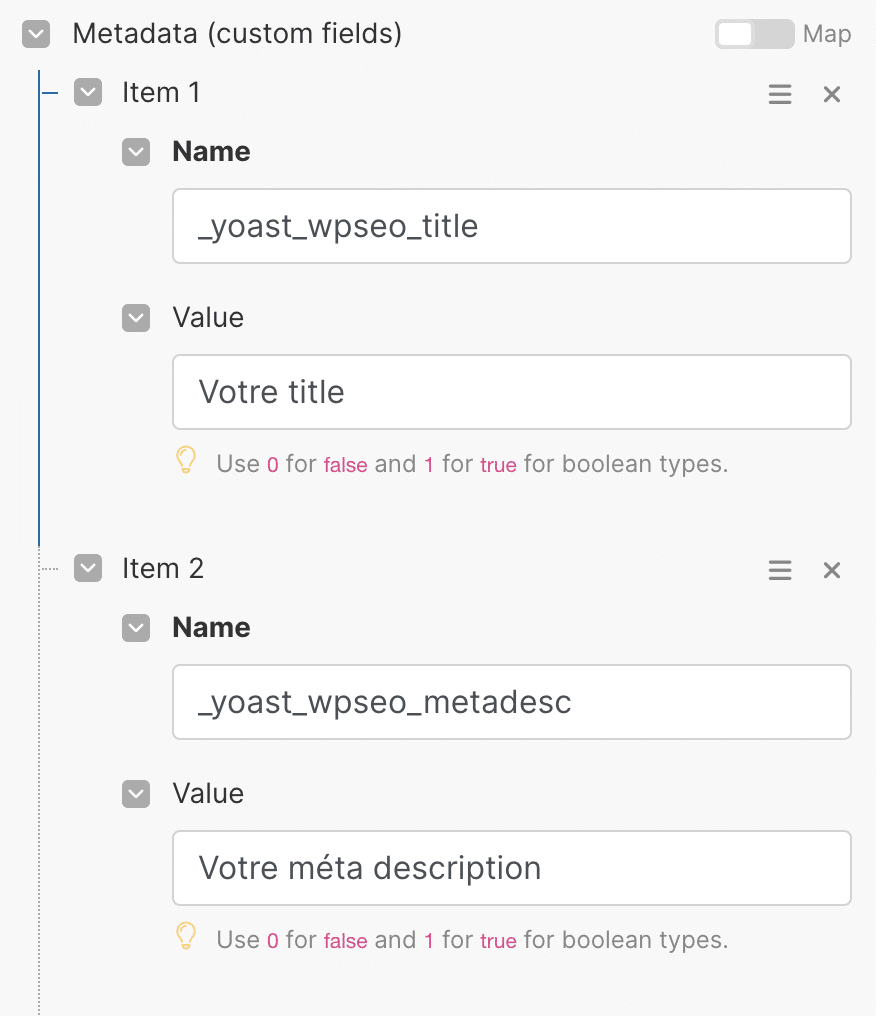
C’est de cette façon que vous pouvez envoyer à votre article un title et une méta description.
Cliquez maintenant sur le bouton « Run Once » qui vous démange depuis le début. Vous devriez voir apparaitre sur votre site un article tel que vous l’avez paramétré dans le module !


Bonjour,
comment ont été identifié le nom de ces fields ?
Pour le title : _yoast_wpseo_title
Pour la méta description : _yoast_wpseo_metadesc
J’utilise pas Yoast mais j’aimerais bien trouvé le nom des fields. merci.
Bonjour David,
Merci pour ton commentaire !
J’ai trouvé ces champs en fouillant dans la base de données, dans la table « wp_postmeta » tu peux voir que certaines lignes dans la colonne « meta_key » ont des valeurs qui commencent par « _yoast ».
Cette technique devrait fonctionner si la doc du plugin que tu utilises ne les indique pas 🙂