A la fin de cet article, vous saurez générer du contenu à l’infini à partir d’un mot clé ou d’un titre. Même si vous n’avez aucune connaissance en développement. La seule limite sera votre porte monnaie, pour payer les crédits OpenAI.
Il existe un nombre incalculable d’outils en ligne pour générer du texte en masse. Parmi les plus connu de la sphère SEO française nous pouvons retrouver Jarside et Text Bulker que j’ai pu tester et qui sont vraiment puissants.
En tant que développeur, je suis toujours tenté de faire mon propre outils. L’outils adapté à mon besoin, sur lequel je peux ajouter les fonctionnalités que je veux en y passant simplement du temps. (Et puis c’est une passion, donc…)
Cela m’a pris une dizaine d’heures pour en arriver à un outil de génération de contenu qui catégorise un article, sélectionne une image libre de droits, qui génère le title et la meta description, qui publie sur mes sites et qui ne me coûte que les crédits de l’API OpenAI. En bref, ce dont j’avais besoin.
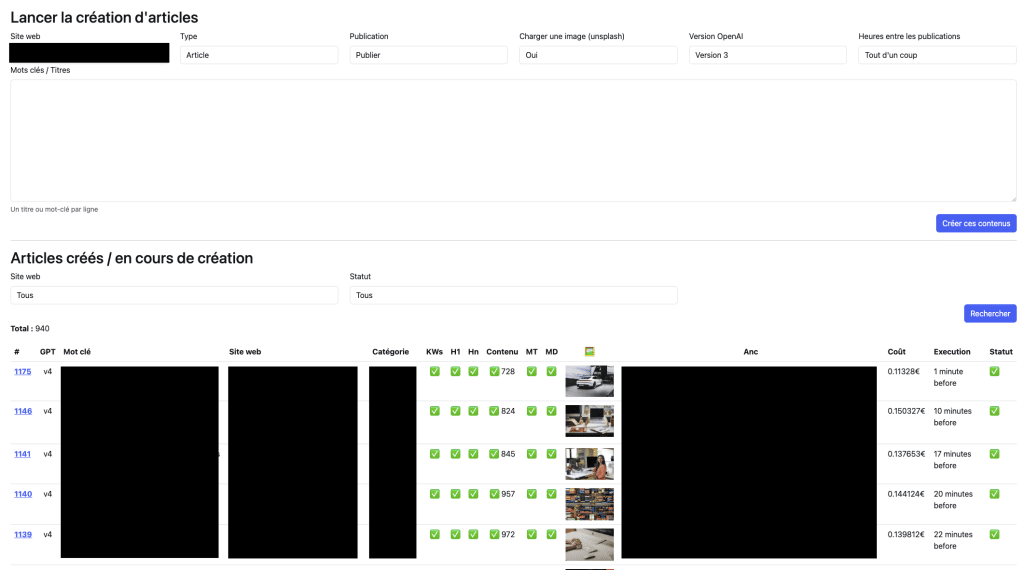
Et puis j’ai découvert Make quelques temps après, qui permet d’automatiser tout un tas de choses. Il ne permet pas d’aller aussi loin que lorsque je développe mon tool en PHP, mais ça reste incroyablement puissant et accessible. Et je ne vais pas vous mentir, je pense que les prototypes en PHP pour ce genre de process, c’est terminé pour moi.
C’est pourquoi j’ai décidé de vous montrer étape par étape, comment vous pourriez créer votre propre outils de génération de texte en masse avec l’intelligence artificielle. Et ça, en moins d’une heure.
Préparation
Pour vous mettre l’eau à la bouche, je vais vous expliquer ce que vous pourrez faire à la fin de cet article.
Vous avez une liste de titres que vous souhaitez rédiger et publier sur votre site. Pour obtenir cette liste vous avez peut-être :
- Aspiré les flux RSS des sites concurrents et extrait les titres H1
- Commandé une liste d’idées sur ContentDojo
- Écrit vous même les titres
Quelle que soit la source, vous avez un tableau rempli de titre. Et je parle depuis quelques lignes de titres, parce que c’est simplement ce dont vous aurez besoin pour générer vos articles (avec ce tuto).
Et voici ce que Make va faire pour nous.
Ce que doit faire notre outils de génération de contenu
- Rédiger le title de notre article
- Rédiger la meta description de notre article
- Rédiger l’article
- Détecter automatiquement les articles à rédiger
C’est une base, je vous proposerai des améliorations simples à la fin de cet article que vous pourrez mettre en place tout seul ou que je présenterai dans de prochains articles.
Ce que vous allez devoir faire pour créer cet outils
- Rédiger vos propres prompts pour avoir des articles à votre image
- Suivre les étapes à la lettre jusqu’à la fin de tutoriel
Je vous conseille de suivre toutes les étapes jusqu’au bout pour avoir un système fonctionnel. Vous travaillerez ensuite vos prompts pour améliorer la qualité des contenus qui en sortiront.
Ce dont nous avons besoin
Pour mener à bien la création de notre générateur de texte IA nous allons avoir besoin :
- D’une clé API OpenAI : pour pouvoir générer les textes
- Créez un compte OpenAI et générez votre clé.
- D’un compte Make : pour orchestrer la génération des textes
- D’un compte Airtable : pour stocker les titres et les contenus générés
Vous avez tout ? C’est parti pour tout casser !!!

Configurer notre base de données Airtable
Airtable va nous servir à stocker différents éléments, ce qui nous donnera 4 colonnes :
- Le titre de l’article que vous voulez rédiger
- Le contenu de notre balise <title>
- Le contenu de la meta description
- L’article en lui même
Si vous avez suivi le tuto pour aspirer le flux RSS d’un site pour s’en inspirer, vous pouvez repartir de cette base de données en ajoutant à votre tableau le <h1> de l’article automatiquement.
Sinon, nous allons partir d’une base neuve.
Préparer sa base de données
Dans Airtable suivez ces étapes :
- Créez ou sélectionnez un workspace
- Créez une une base de données (create a base) et renommez la
- Préparez les colonnes
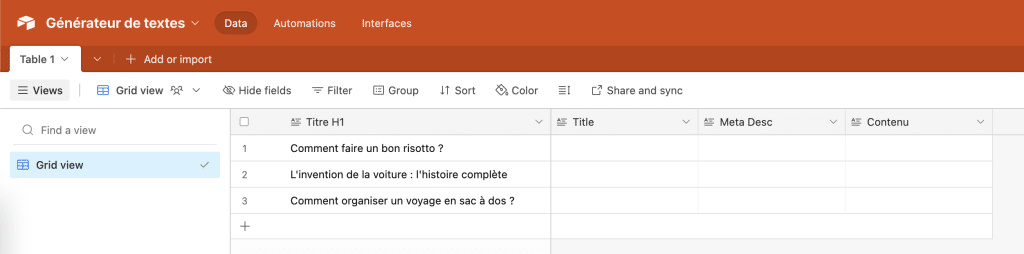
- Par défaut vous devriez avoir 4 colonnes : Name, Notes, Assignee, Status
- Renommez ces colonnes : Titre H1, Title, Meta Desc, Contenu et attribuez à chaque d’elle le type « Long Text »
- Ajoutez 3 titres d’articles que vous souhaitez générer
Voici ce que vous devriez obtenir :
Nous en avons terminé avec Airtable !
Configurer notre scénario sur Make
Passons à la configuration de notre scénario Make. Son rôle va être de détecter un article non généré, et générer nos 3 données : title, meta desc et contenu.
Pour cela, cliquez sur « Scenarios » dans le menu, puis sur « + Create a new scenario« . En cliquant sur son nom en haut à gauche, renommez le « Générateur de textes« .
- Module 1 : Airtable, qui aura pour but d’aller détecter et récupérer les articles à générer
- Module 2 : OpenAI, qui rédigera notre title
- Module 3 : OpenAI, qui rédigera notre meta description
- Module 4 : OpenAI, qui rédigera notre article
- Module 5 : Airtable, qui va sauvegarder tout ce qui a été généré
Module 1 : Détecter les articles à rédiger
Cliquez sur le gros (+) violet et sélectionnez le module Airtable. Vous pouvez vous aider de la recherche intelligente. Puis suivez ces étapes :
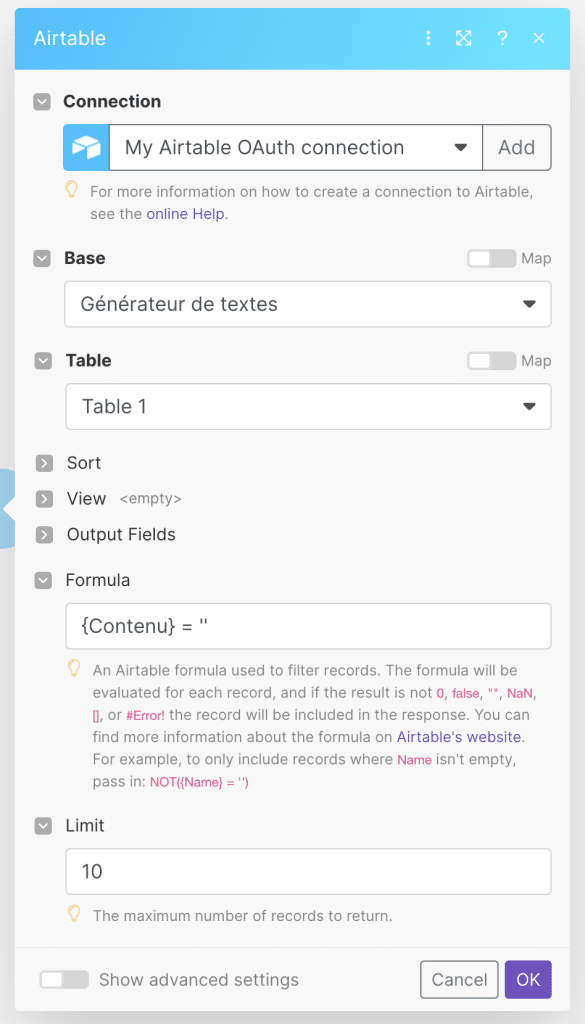
- Sélectionnez « Search Records »

- Configurez votre module :
- Configurez votre « connection », suivez les étapes indiquées par Make
- Base : sélectionnez « Générateur de textes »
- Table : sélectionnez « Table 1 »
- Formula : Nous allons lui indiquer de filtrer sur les lignes ne contenant pas de texte dans la colonne « Contenu »
{Contenu} = ''
- Limit : Laissez 10 par défaut. A chaque exécution du scénario, 10 articles seront générés. Vous pouvez modifier cette valeur comme vous le souhaitez.
- Cliquez sur « OK » pour valider la configuration
- Renommez votre module
- Clic droit sur le module
- Cliquez sur « rename »
- Renommez le : « Récupération des articles à rédiger »
- Sauvegardez votre scénario

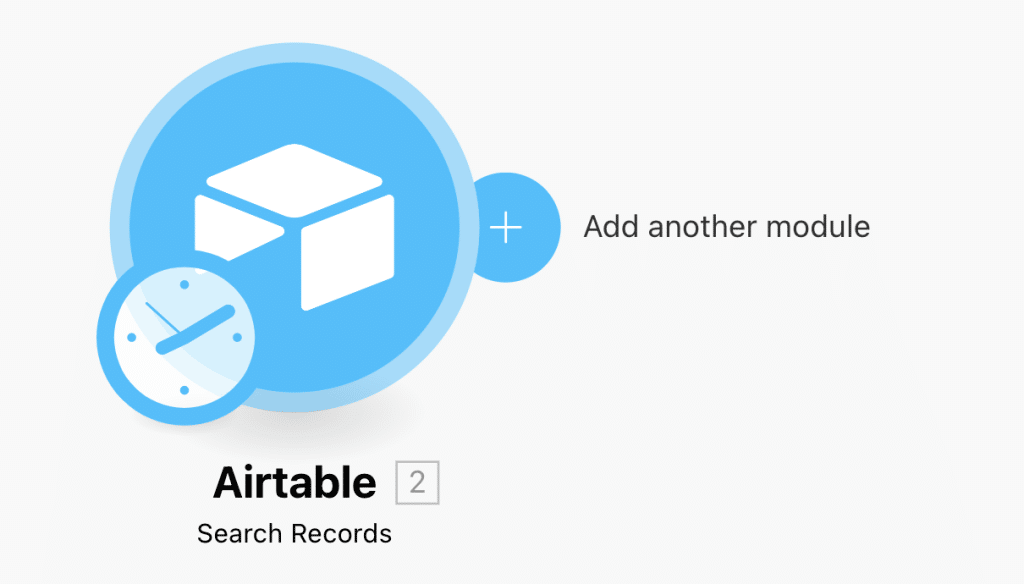
Voilà à quoi doit ressembler votre module à présent :
Module 2 : Rédiger le title de notre article
Nous allons ajouter un module à la suite de celui-ci. Ce qui veut dire qu’une fois que Airtable a trouvé les articles, pour chacun d’entre eux il va exécuter les modules qui suivent. Cliquez sur la demi-lune à droite du module Airtable pour créer un nouveau module.
Puis suivez ces étapes :
- Recherchez et sélectionnez « Open AI » dans la liste des modules

- Connection : Configurez la connexion avec OpenAI
- Select Method : sélectionnez « Create a Chat Completion (GPT Models). C’est la seule façon de pouvoir accéder à GPT4 en API.
- Model : Pour débuter, sélectionnez « gpt-3.5-turbo« . Nous modifierons plus tard par gpt-4, mais pour nos tests, cela coûtera beaucoup moins cher.
- Message : Cliquez « Add item »
- Role : System
- Message Content : Vous devez renseignez le rôle de notre ami GPT. Dans notre cas : « Tu es un rédacteur SEO »
(C’est ce genre de texte que vous devrez améliorer à la fin pour affiner vos résultats, je vous donne une version très très simple)
- Ajoutez un second item
- Role : User
- Message Content : Nous allons devoir lui donner les instructions pour rédiger un title SEO, en prenant comme paramètre le titre de notre article.
- Ecrivez :
Rédige un title seo pour un article s'intitulant : "" - Ensuite, entre les deux guillemets insérez la variable « Titre H1 » de notre base de données Airtable
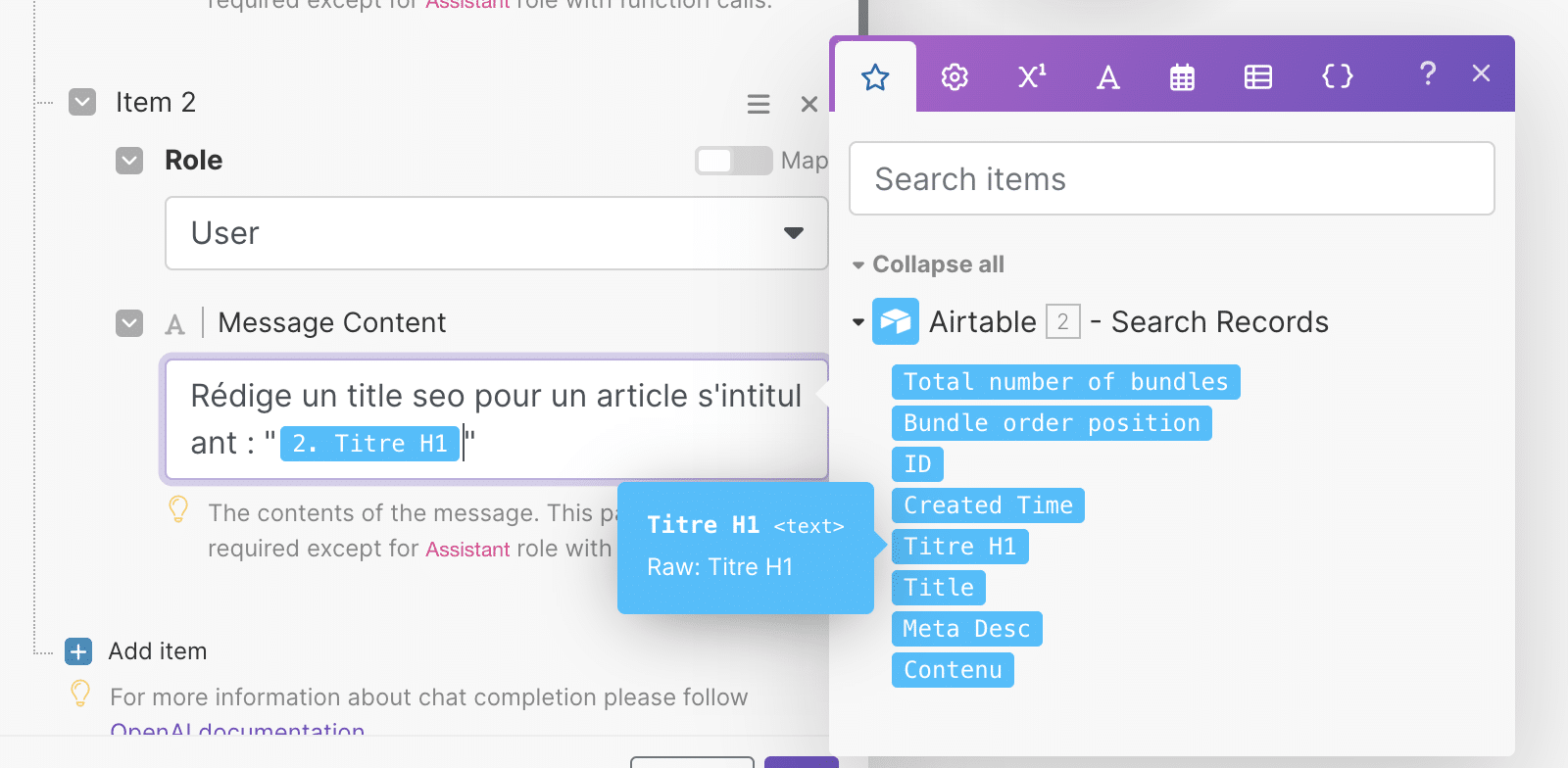
- Ecrivez :
- Cliquez sur « OK » pour valider la création de votre module
- Renommez votre module
- Clic droite sur le module
- Rename
- Nommez-le : « Rédaction du title »
- Sauvegardez votre scénario
Voici ce que vous devez obtenir :
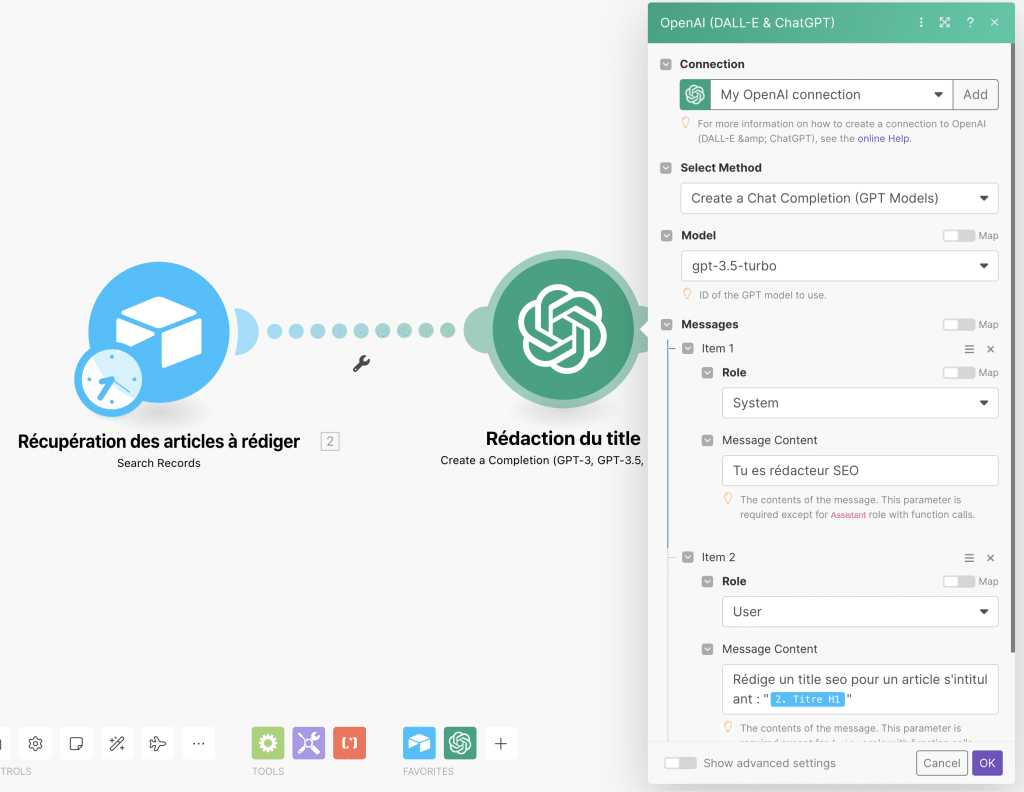
Module 3 : Rédaction de la meta description
Pour ce module, répétez exactement les mêmes étapes que pour le module 2. Il n’y a que quelques différences minimes :
- Dupliquez le module 2
- Clic droite sur le module 2
- Cliquez sur « Clone »
- Connectez le module 3 à votre module 2
- Déplacez le nouveau module à droite de votre module 2, il devrait être connecté automatiquement
- Renommez votre nouveau module : « Rédaction de la meta description »
- Ouvrez votre nouveau module
- Remplacez le « Message Content » de l’item 2
- Ecrivez :
Rédige une meta description seo pour un article s'intitulant : "" - Si besoin, replacez le Titre H1 du Airtable entre les guillemets
- Ecrivez :
- Remplacez le « Message Content » de l’item 2
- Cliquez sur « OK » pour valider
- Sauvegarder votre scénario
Voici ce que vous devriez obtenir :
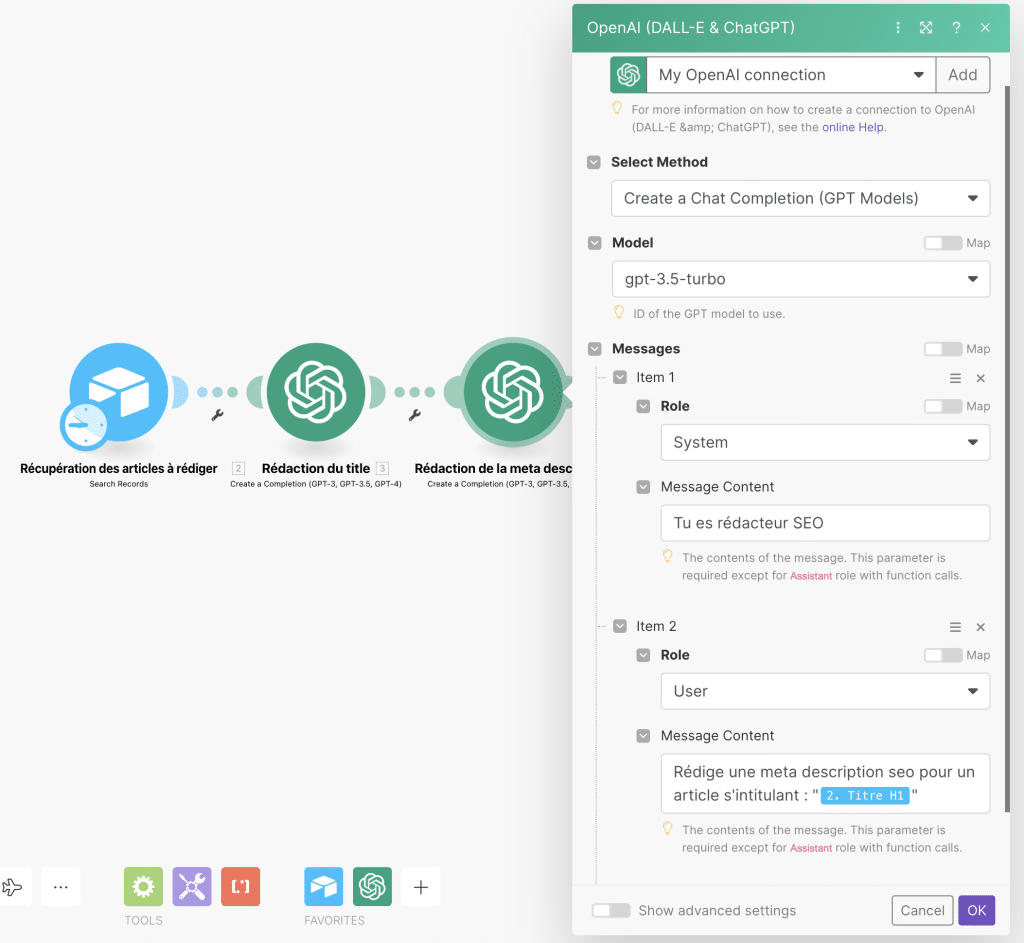
Module 4 : Rédaction de l’article
Pour créer notre quatrième module, effectuez les mêmes actions que pour la création du module 3, en repartant de ce dernier.
- Renommez le : « Rédaction de l’article »
- Dans « Message Content » de l’item 2 insérez :
Rédige un article d'au moins 500 mots optimisé SEO s'intitulant : ""- Puis insérez le « Titre H1 » de votre tableau Airtable entre les guillemets
- Cliquez sur « OK » pour valider
- Sauvegardez votre scénation
Voici ce que cela donne :
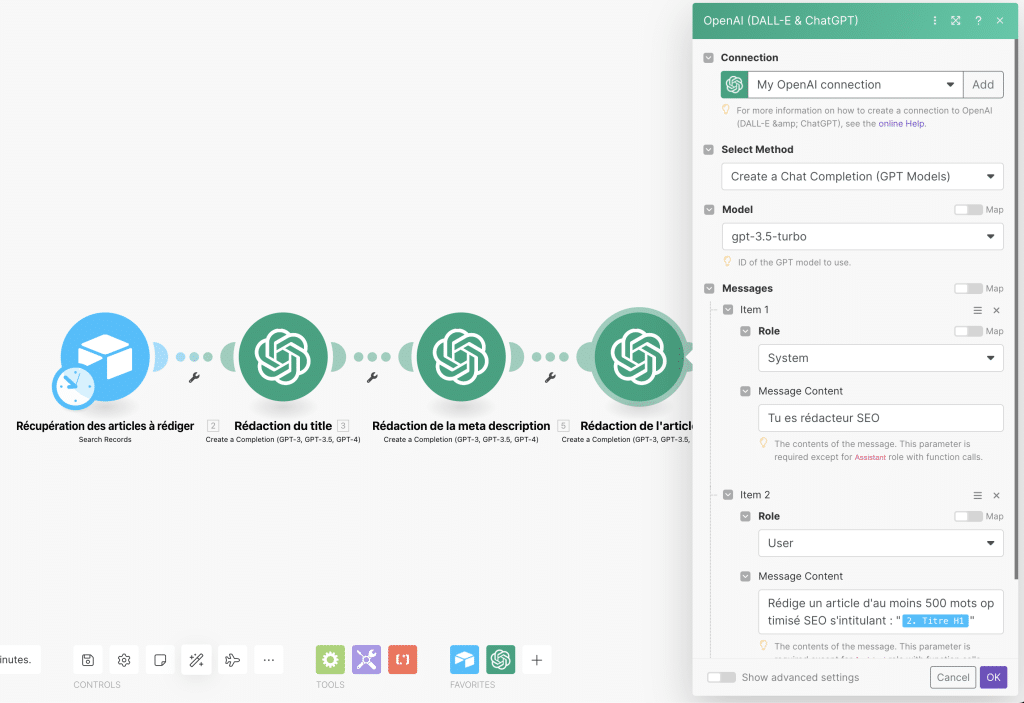
C’était rapide ! Il ne reste plus qu’un module.
Module 5 : Enregistrez les informations dans Airtable
Nous en sommes à la dernières étape. Tout a été généré et nous pouvons maintenant tout enregistrer dans notre base de données !
Pour cela :
- Créez un nouveau module Airtable dans votre scénario (vous devriez savoir le faire maintenant)
- Sélectionnez « Update a Record » : C’est l’action qui permet de modifier une ligne d’une base Airtable
- Votre « Connection » devrait être configurée
- Base : sélectionnez la même base que pour le module 1 « Générateur de textes »
- Table : sélectionnez « Table 1 »
Vous devriez voir apparaitre sous forme de formulaire les colonnes de notre base de données Airtable. Et c’est la toute la magie de Make !
Nous allons devoir dire à ce module quelle ligne nous voulons modifier et ce que nous voulons modifier.
- Record ID : Cliquez sur ce champ et recherchez la variable « ID » du module Airtable « Récupération des articles à rédiger ».
C’est ce qui permet de dire « Je modifie la ligne portant l’identifiant … » qui correspond à la ligne de l’article en cours de rédaction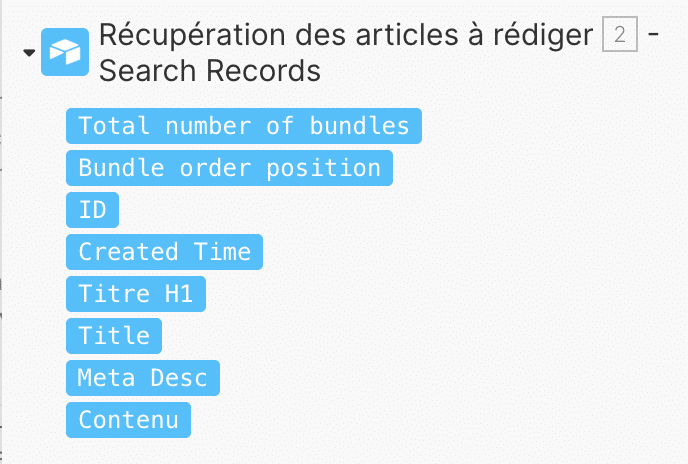
- Titre H1 : Ne touchez pas à cette colonne, nous laissons le titre que vous avez inséré à l’origine
C’est là que vous allez devoir être vigilant !
Nous allons devoir insérer dans Title, Meta Desc et Contenu ce que l’api d’OpenAI nous a renvoyé (sans se tromper de colonne)
Voici comment procéder :
- Sélectionnez le champ « Title »
- Dans la liste qui s’affiche retrouvez le module « Rédaction du title »
- Déroulez « Choices[] »
- Déroulez « Message »
- Cliquez sur « Content »
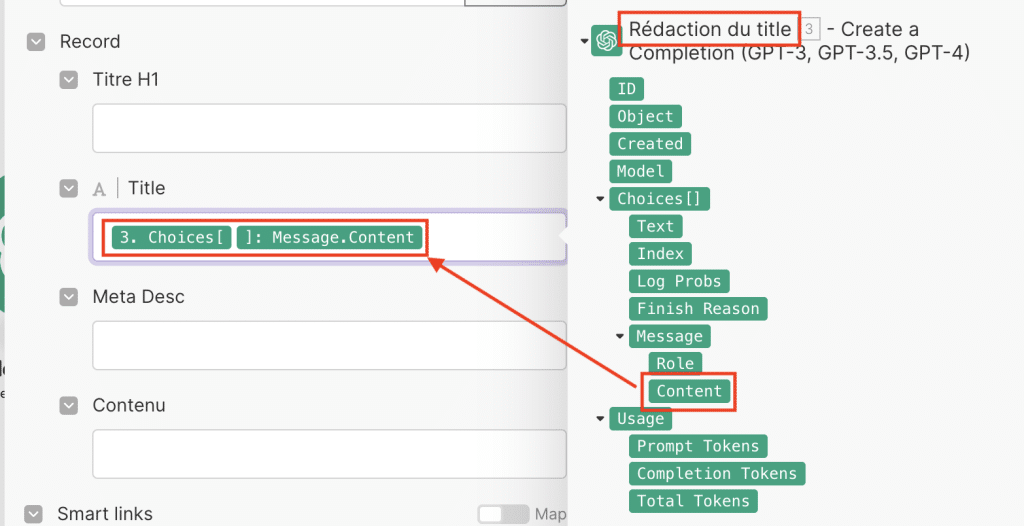
Répétez l’opération avec les champs meta description et contenu. Pour vous aidez, lorsque vous passez la souris sur une variable (le petit bloc vert) le module lié a une petite animation de battement de cœur en fond.
Ensuite cliquez sur « OK », renommez votre module « Sauvegarde de la génération » et enregistrez votre scénario.
Le résultat
Nous y sommes, tout est prêt pour générer des articles à l’infini !

Il est temps de cliquer sur « Run Once » pour tester votre scénario et voir les articles apparaitre comme par magie !
Après avoir exécuté votre scénario votre base Airtable devrait être remplie et votre scénario a enregistré tout ce qu’il s’est passé.

Sur votre scénario Make, vous avez surement vu des chiffres apparaitre en haut à droite de chaque module. C’est ce qui indique le nombre d’exécution de chaque module.
Vous remarquerez que le premier module n’a été exécuté qu’une seule fois, car il ramène toutes les lignes qui contiennent des articles à rédiger. Ensuite chaque module est exécuté une fois par article.
Notre générateur de textes en masse est maintenant terminé ! Mais vous avez surement remarqué que ce n’est pas parfait… je vais vous proposer des pistes d’optimisation. Mais soyez rassurés, vous avez fait le plus difficile !
Vous pouvez désormais ajouter des titres à votre base et activer l’automatisation et paramétrer la fréquence d’exécution. Par défaut, toutes les 15 minutes, votre scénario rédigera vos articles.
Améliorer notre générateur
La principale amélioration à y apporter est le résultat de notre génération. Comme je vous l’ai dis au début, il va falloir travailler vos prompts.
Voici ce que vous allez pouvoir améliorer avec de bons prompts :
- Passer vos modules en gpt-4
- Contrôler la longueur du title et de la meta description
- Apporter des informations à ChatGPT afin qu’il ne parte pas dans tous les sens
- Demander un style et un ton précis
- Demander un formatage Markdown ou HTML pour l’article
- Lui proposer un mot clé principal et des mots clés secondaires
- Lui demander d’insérer des liens
Je peux continuer comme ça longtemps ! Tout va dépendre de ce que vous ferez de ces contenus et du niveau d’automatisation attendu.
Quoi qu’il en soit je vous conseille de les relire avant de les publier.
Le petit bonus
Si vous voulez vous simplifier la vie au maximum, vous pouvez créer un formulaire Airtable qui vous permettra d’ajouter à tout moment un nouveau titre à votre base de données. Et l’article sera généré à la prochaine exécution du scénario !
Pour cela, installez l’extension Web Clipper de Airtable sur Chrome.
L’extension vous propose d’accéder à Airtable et d’ajouter le Web Clipper à l’une de vos base. Cliquez dessus, puis allez sur votre base.
En haut à droite cliquez « extensions » puis cherchez et installez Web Clipper.
Toujours dans l’onglet extension vous devriez avoir la configuration du formulaire du Web Clipper. Supprimer tous les champs sauf « Titre H1 ».
Le bonus du bonus, ouvrez la configuration du champ « Titre H1 ». Dans « Default value » sélectionnez « Text content by CSS selector » puis dans « CSS selector » écrivez « h1 ».
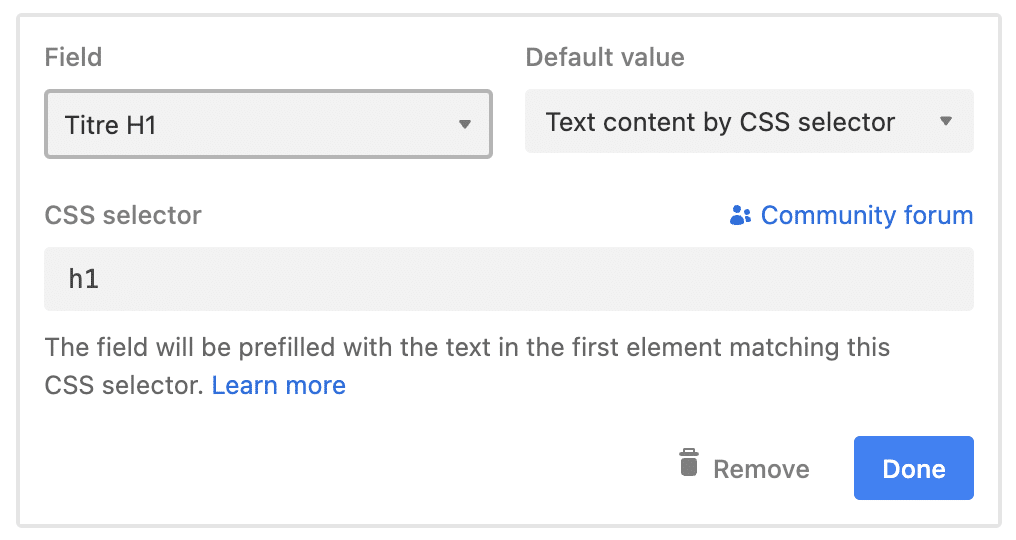
Bravo ! Par défaut, le formulaire sera pré-rempli avec le titre <h1> de la page que vous visitez. Vous pourrez le modifier si jamais ce n’était pas ce que vous souhaitiez. Cliquez sur « Add record » et ça part en rédaction 🔥
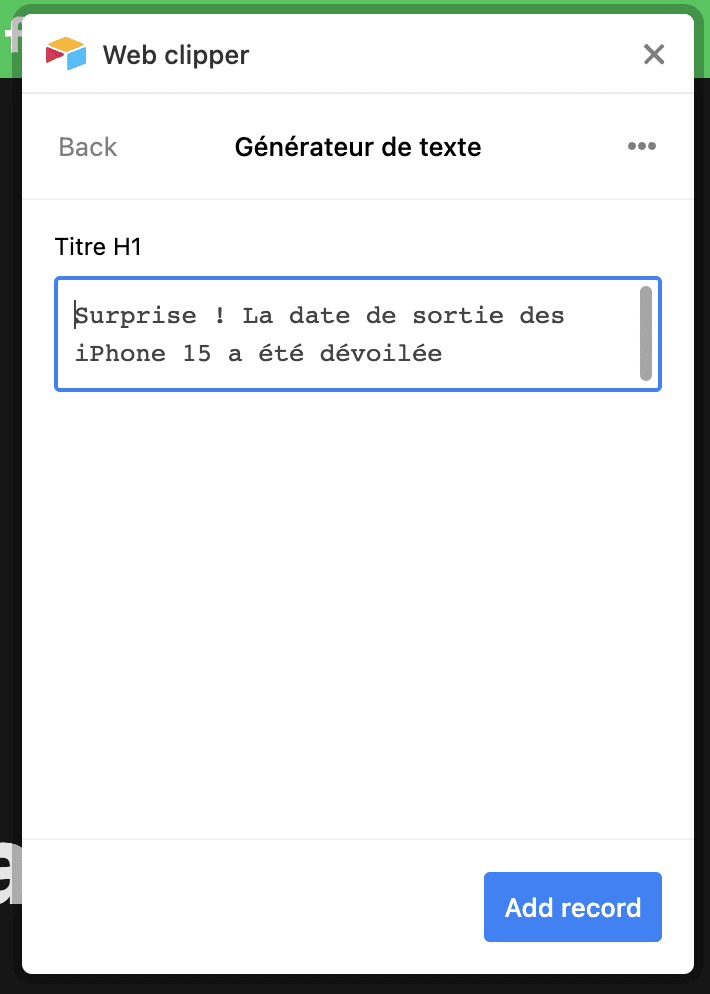
Pour aller encore plus loin
Si vous voulez tendre vers un générateur ou le hasard n’a pas sa place vous pourriez aussi mettre en place :
- Publier votre article directement sur votre site WordPress (un article est en cours de rédaction 🙃)
- Le calcul du prix de la génération (attention le prix du token change pour l’input et l’output
- Entre les deux premiers modules, ajouter un filtre pour vérifier que la ligne à traiter contient bien les 3 champs vides (pour les paranos)
- Stocker la génération d’un module OpenAI après chaque module
- Ajouter des traitements pour vérifier ce qui est généré ou l’améliorer avant le stockage
Si vous souhaitez aller plus loin dans l’automatisation, que ce soit pour du contenu, votre site WordPress ou Shopify ou tout simplement pour votre business. Vous pouvez aller suivre la formation de Nicolas LEROY, qui a été validée par de nombreuses personnes !