Ça vous est surement arrivé, ce moment ou vous avez une page que vous adorez, que vous avez mis des heures à peaufiner. Et vous voulez la réutiliser pour un autre contenu. Puis vous passez plusieurs minutes à copier / coller les différents élément, paramétrer la page parente ou les catégories, et tout un tas de paramètres.
Dans moins de 10 secondes, ce soucis sera derrière vous !
Je vais vous présenter mon plugin de duplication préféré. Il est gratuit, très simple et exécute la tâche qui lui est demandée à la perfection.
C’est parti ! Je vous présente ça sur mon site wordpress installé en local.
Yoast Duplicate Post : Simple, efficace, gratuit
Installer Yoast Duplicate Post
C’est celui que je préfère, il fait ce qu’on lui demande. Il convient à 100% des personnes.
Allez dans l’administration de votre site wordpress puis dans « Extensions > Ajouter une extension« .
Dans la recherche tapez « Yoast Duplicate Post » puis :
- Cliquez sur « Installer maintenant » (patientez quelques secondes)
- Cliquez sur « Activer »
Paramétrer Yoast Duplicate Post
Pour paramétrer votre nouveau plugin, rendez vous dans « Réglages > Duplicate Post« .
L’extension vous affiche trois onglets :
- Que copier : pour paramétrer ce qui doit être copier ou non
- Droits : pour indiquer qui a le droit de copier ou non
- Afficher : pour afficher seulement la duplication à certains endroits
L’onglet « Que copier »
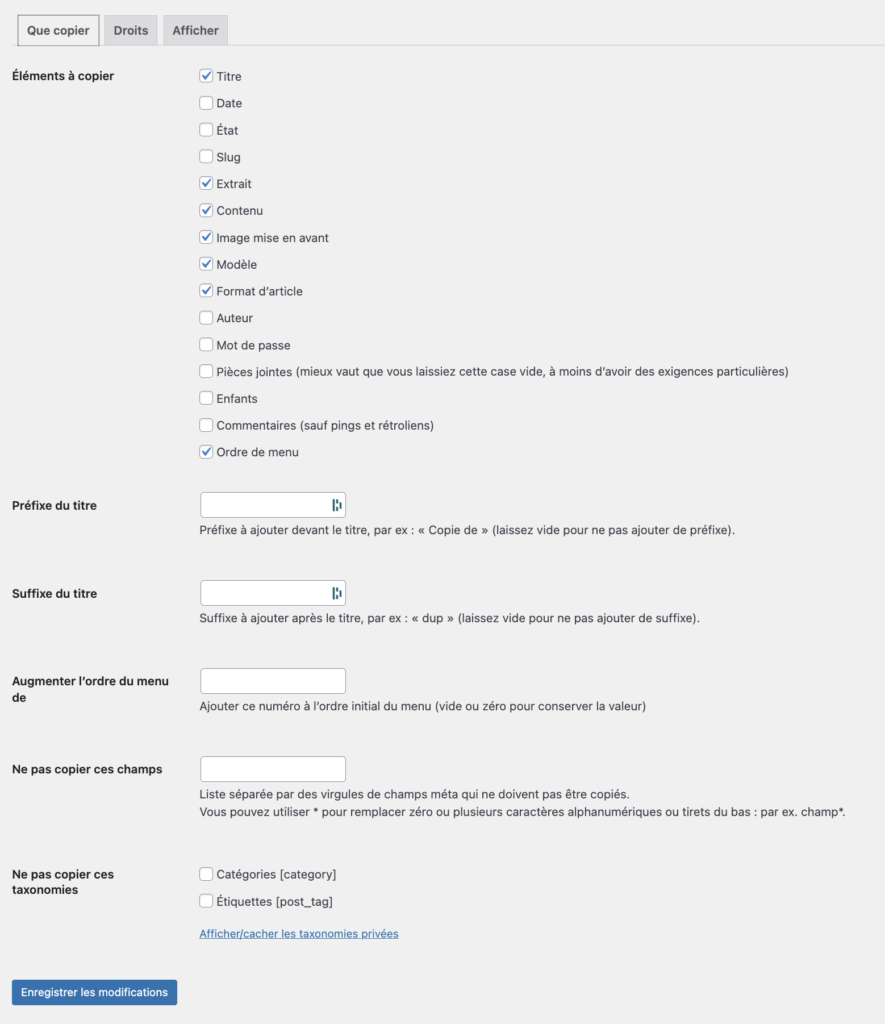
Dans cet onglet vous pourrez choisir les élément d’une page ou d’un article qui doivent être copiés. Par exemple, il est peut être pertinent de ne pas dupliquer l’auteur d’une article, si c’est une autre personne qui récupère une page pour s’inspirer de sa disposition. Ou encore le slug, pour ne pas avoir une url proche.
Les champs « préfixes » et « suffixes » sont très intéressants, il vous permettre d’ajouter avant ou après le titre un petit texte. Par exemple « (copie) » pour indiquer que cette page est une copie, et ne pas la conforme avec la page originale.
L’onglet « Droits »
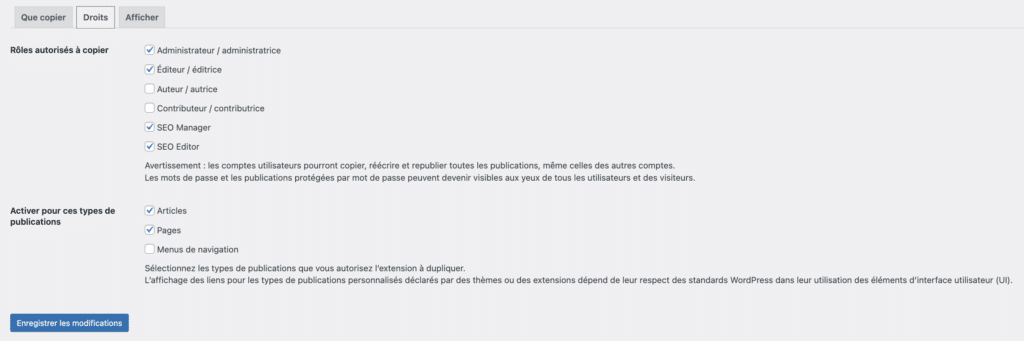
Dans cet onglet vous pouvez paramétrer qui a le droit de faire une duplication en fonction de son rôle. Vous pouvez par exemple réserver ce droit aux administrateurs uniquement et non au comptes auteurs.
Vous pouvez aussi choisir parmi trois types de publication ce qui peut être dupliqué (articles, pages, menus).
L’onglet « Afficher »
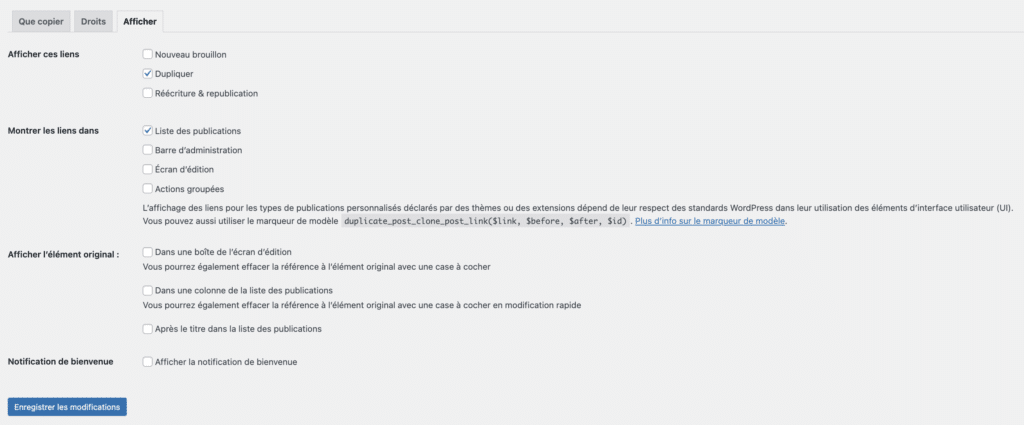
Cet onglet permet de choisir les endroits où les actions seront proposées, et quelles actions. En général, je laisse seulement le bouton « Dupliquer » dans la « Liste des publications« . A vous de choisir ce qui vous convient !
Dupliquer une publication
Maintenant que votre plugin est paramétré, vous allez pouvoir dupliquer votre première publication !
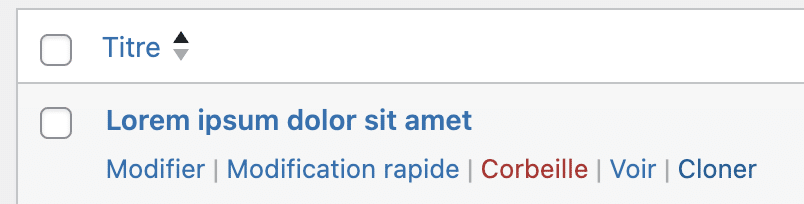
Pour dupliquer une page, rendez vous dans l’onglet « Pages » et passez la souris sur l’une d’elle et cliquez sur le bouton « Cloner« .
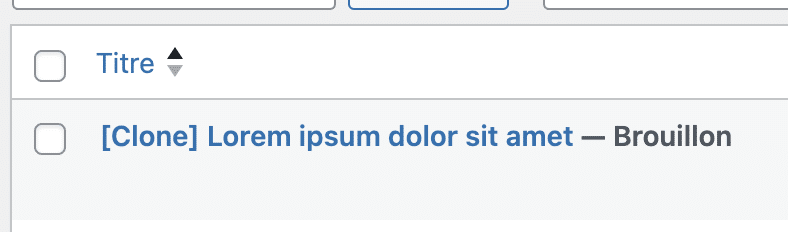
Le tour est joué ! Vous venez de voir apparaitre votre page dupliquée. Vous pouvez maintenant l’éditer et lui donner la vie qu’elle mérite.
Quelles sont les alternatives à ce plugin ?
Il existe des dizaines d’alternatives à Yoast Duplicate Post. En revanche c’est l’un des seuls plugins qui est à la fois gratuit, simple d’utilisation, assez discret sur l’interface et qui ne bloque pas la moitié des fonctionnalités en échange d’un abonnement.
Si vous êtes aventureux, je vous laisse taper « Duplicate » dans la recherche d’extensions de votre site, vous allez être servi ! 🙃
Dans le cas ou vous tomberiez sur un plugin de même qualité que celui-ci, dites le moi en commentaire !