Que vous soyez en train de créer votre premier site ou que vous en ayez déjà un, ce que je vais vous montrer ensuite va vous permettre de créer un maillage interne chirurgical.
Lorsque j’échange avec des éditeurs de sites, c’est la partie un peu freestyle de leur process. Et c’est une partie que j’ai choisi de maitriser de A à Z pour ne rien laisser au hasard. Et je vous conseille de faire de même, l’avant / après est incroyable. D’autant plus qu’un maillage interne bien fait peut faire une énorme différence en terme de performances.
Voici ce que vous avez à gagner à faire ce qui va suivre : une vision claire, nette et précise de votre maillage interne à tout instant.
Voilà, c’est tout. Mais en réalité c’est énorme, car peu de personnes peuvent se vanter de ça.
Evidemment, ce qui va suivre va s’appliquer à des sites de niche. Plus votre site sera gros, plus il sera compliqué d’utiliser cette technique. Mais lorsque l’on débute avec un site de quelques dizaines (voire centaines pour les plus motivés) de pages, c’est gamer changer !
Donc si vous êtes en train de créer un nouveau site ou avez déjà des sites de niche, restez concentré.
Etape 1 : Récupérer tous les liens internes de votre site (ceux des contenus)
Cette étape est facultative si vous êtes en train de réfléchir à votre prochain site de niche. Passez directement à l’étape 2.
Elle est obligatoire si vous avez déjà un site existant, ou si vous remontez un domaine expiré à l’identique.
Je vous propose d’utiliser le plugin Link Whisper. C’est un plugin qui permet de scanner chacune de vos pages et articles afin de vous présenter un tableau contenant :
- Le titre de la page
- Les liens internes que la page reçoit
- Les liens internes qui partent de cette page
- Les liens externes qui partent de cette page
Gardez ça bien au chaud, on y revient plus tard.
Etape 2 : Faire un état des liens du maillage interne actuel
Même si votre site n’existe pas encore, vous pouvez reprendre ici.
L’idée ici va être de pouvoir visualiser notre site internet sur une interface intuitive, colorée et de pouvoir lui appliquer des modifications. Vous allez voir, faire son maillage depuis son WordPress en modifiant votre liens de tête sera un lointain souvenir après ça.
Pour cela, je vous propose d’utiliser Miro. Et comme une image vaut mille mots, voici ce que cela permet de faire dans notre cas :
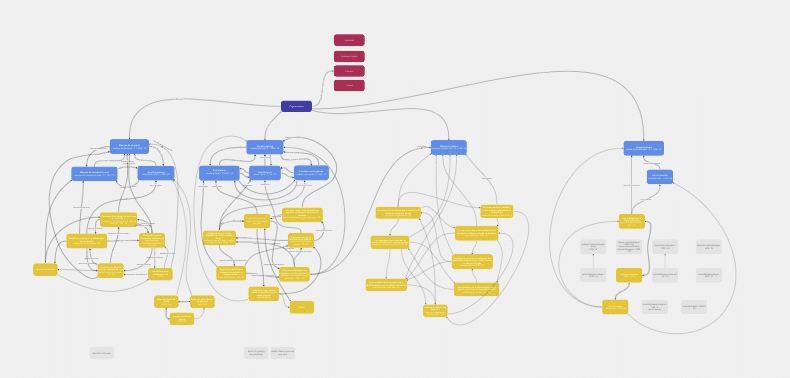
Lorsque vous allez visualiser votre site de cette manière pour la première fois vous allez vous dire deux choses :
- OH MAIS QUEL BORDEL CE MAILLAGE
- Ma vie ne sera plus jamais la même
Je respecte totalement les personnes qui arrivent à faire un maillage interne de tête ou sur un Google Sheet. Mais j’en suis malheureusement incapable. J’ai besoin de voir, visuellement, avec mes yeux. Vous voyez.
Reprenons.
Poser les bases (la nomenclature)
Avant de vous mettre à créer votre arborescence sur Miro ou le logiciel de votre choix, il va falloir définir ce qu’on fait et comment on le fait.
Je vous propose la solution la plus poussée, vous choisirez d’aller aussi loin ou non. Pour ma part, voici ce que je fais :
- Je défini une couleur par type de page
- Rouge foncé : Pour les pages avec peu d’interêt (contact, mentions légales, à propos, etc)
- Bleu foncé : Pour la page d’accueil
- Bleu ciel : Pour les pages transactionnelles / commerciales (comparatifs, produits, etc)
- Jaune : Pour les pages informationnelles (articles de blog)
- Gris : Le contenu n’existe pas encore et doit être créé
- Je défini la façon dont j’affiche les liens
- Une flèche pleine : Le lien existe
- Une ligne en pointillés : Le lien est à créer
Vous pouvez le voir, c’est ce que j’ai fais sur l’image que je vous ai montré un peu plus haut.
Créer son maillage interne sur Miro
C’est maintenant à vous de jouer. Prenez le résultat du scan LinkWhisper d’un côté et votre Miro ouvert de l’autre.
- Prenez la première ligne de LinkWhisper et copiez le titre de la page.
- Créez une case de la bonne couleur sur Miro, collez le titre de la page à l’intérieur.
C’est ce qui va représenter votre page dans votre schéma.
- Ouvrez l’onglet « Inbound internal links » de cette même page
- Copiez le « Origin Post Title »
- Créez une nouvelle case de la bonne couleur
- Collez le titre à l’intérieur
- Votre seconde page est représentée
- Sur l’un des 4 côtés de votre nouvelle case, attrapez le petit point bleu et tirez le jusqu’au bord de votre première case
- Votre lien est maintenant représenté
- Double cliquez sur la flèche, et collez le « Anchor Text » que vous donne Link Whisper
Vous comprenez maintenant pourquoi je vous ai dis que cela s’applique uniquement aux sites de niches. Vous voyez Amazon faire ça ?
Voici ce que vous devriez avoir à ce stade :

Plus vous avancerez et plus cette étape ira vite, car toutes les pages seront représentées et vous n’aurez plus qu’à représenter vos liens.
Prenez le temps de créer votre site intégralement sur Miro, ça peut prendre quelques heures, mais attendez de voir le résultat !
Lorsque je représente l’arborescence d’un site que je suis en train de créer, je pousse encore un peu plus loin en ajoutant en dessous du titre de chaque page : son mot clé principal, son volume de recherche, son keyword difficulty, etc.
Le résultat
J’ai réalisé un petit exemple de ce que vous pourriez obtenir à la suite de ces manipulations (j’ai volontairement ignoré les liens depuis le header et le footer) :
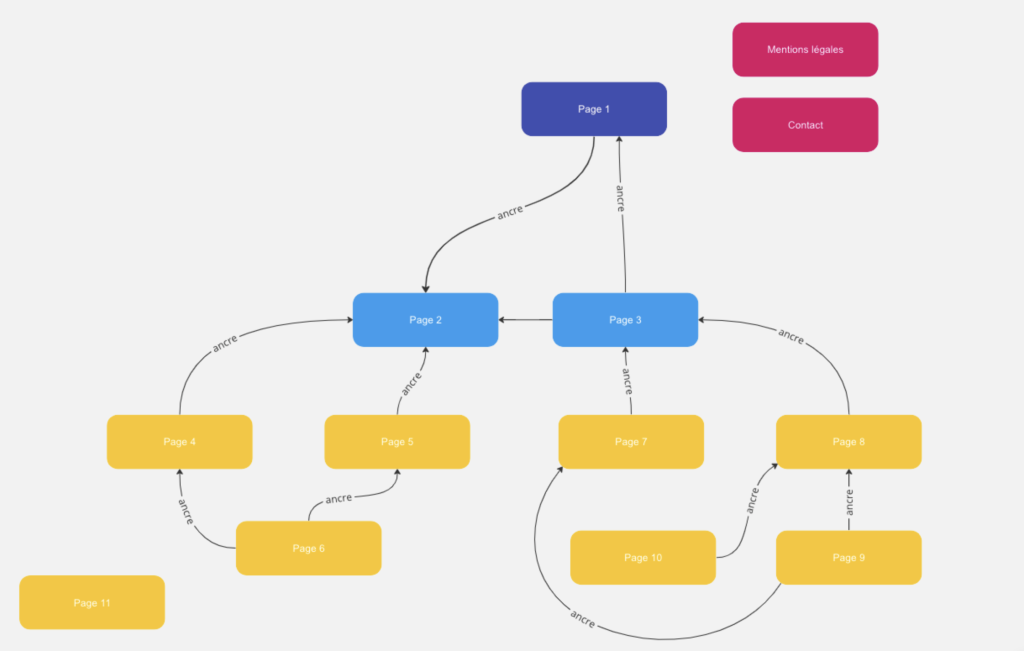
A partir de ce graphique vous pouvez désormais :
- Identifier les pages orphelines (vous l’auriez vu simplement avec Link Whisper)
- Identifier si le jus passe aux bon endroits
- Identifier si votre maillage correspond à ce que vous vouliez à l’origine
- Travailler votre maillage de façon visuelle
Etape 3 : Optimiser et maintenir un bon maillage interne
Optimiser son maillage interne
Maintenant que votre site est intégralement représenté sur Miro vous allez pouvoir apporter des modifications à votre maillage.
Pour cela, et avant toute modification sur votre site, je vous propose de :
- Passer les liens à supprimer en rouge
- Créer des flèches noires en pointillés pour les liens à ajouter
Voilà à quoi cela va ressembler :
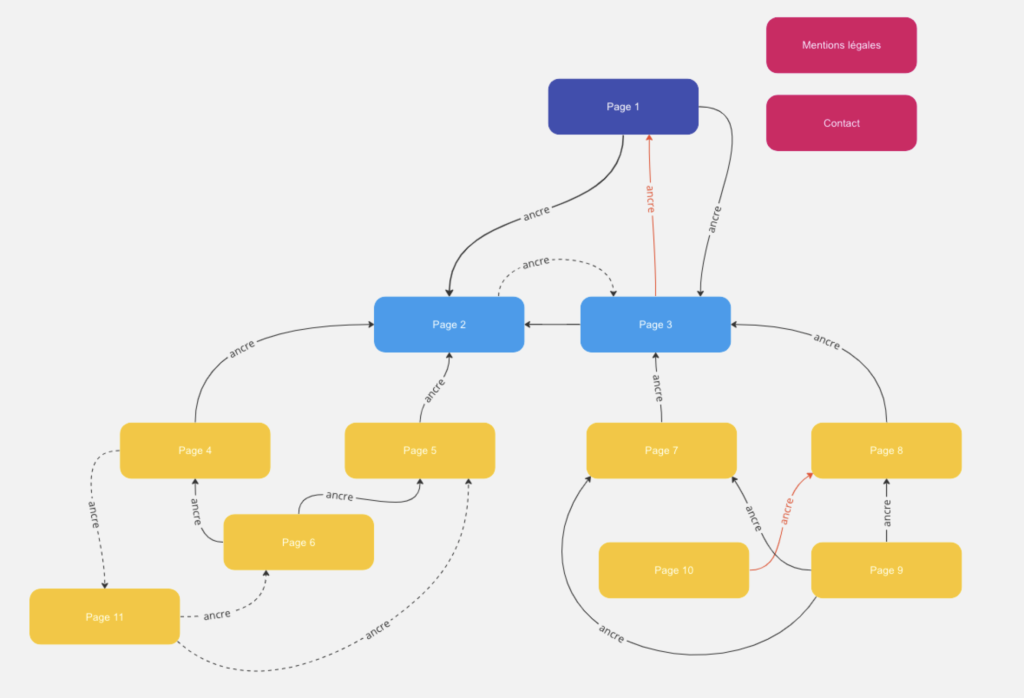
Une fois que votre schéma est prêt, vous n’avez plus qu’à répliquer vos modifications sur votre WordPress et mettre à jour le Miro en supprimant les flèches rouge et en passant les flèches en pointillés en flèches pleines.
Maintenir son maillage interne
Désormais, je vous conseille de maintenir à jour votre schéma. Appliquez les modifications en premier sur le schéma, puis appliquez les sur votre site.
De cette façon, vous garderez une vision d’ensemble de votre maillage et vous saurez quoi faire à tout instant. Que ce soit pour ajouter une page, des articles ou refondre votre maillage interne.